뱀부랩 AS 받는 법 — 구매처·로그·접수 순서
뱀부랩 AS는 구매처 확인부터 시작합니다. 공식 스토어와 판매처의 역할, Bambu Handy 접수, 기종별 로그 준비와 보증 확인 순서를 정리했습니다.
목차 10
뱀부랩 AS는 산 곳부터 확인하고, 증상과 로그를 묶어 접수하면 됩니다. 공식 스토어 구매와 국내 판매처 구매는 보증 부품을 처리하는 창구가 같지 않습니다. 프린터가 멈췄다고 바로 노즐이나 보드를 주문할 필요는 없습니다.
- 주문 내역에서 실제 판매자와 구매일을 확인합니다.
- 프린터 기종·시리얼 번호(SN)·오류가 난 시각을 적습니다.
- 오류 화면과 사진, 해당 시간대 로그를 공식 비공개 접수에 첨부합니다.
다만 기술 상담을 받을 수 있다는 말과 무상으로 부품을 받는다는 말은 다릅니다. 또 국내 판매처 한 곳의 보증표를 모든 뱀부랩 구매품에 그대로 적용하면 안 됩니다.
※ 이 글은 뱀부랩 공식 위키의 주문·지원 티켓·로그 안내와 씨넥스몰의 자사 AS 정책(2026-10-17 확인)을 근거로 정리했습니다. 뽑로그가 직접 측정한 값은 없습니다. 수리 경험담이나 무상 처리 보장이 아니며, 접수 화면과 판매처 정책은 바뀔 수 있습니다. 개별 보증 판정은 구매처의 확인이 필요합니다.
뱀부랩 AS는 어디에 접수해야 할까?
먼저 영수증의 판매자를 읽습니다. 결제한 쇼핑몰 이름과 실제 판매자가 다를 수 있으므로 주문 상세의 상호까지 확인하는 편이 낫습니다. 해외에서 샀는데 국내 판매처에 보내려는 경우도 이 단계에서 갈라야 합니다. 같은 기종이라는 이유만으로 같은 창구가 물건을 받아 주는 것은 아닙니다.
제조사 공식 위키는 공식 판매처에서 산 제품이라면 해당 판매처에 서비스를 요청할 것을 강하게 권합니다. 제조사는 문제 해결을 위한 기술 지원을 제공할 수 있지만, 보증으로 교체 부품을 제공해야 하는 경우에는 공식 판매처가 담당한다고 구분합니다. 따라서 상담 답변이 왔다고 곧바로 제조사가 부품을 발송한다고 해석하지 않습니다.
| 구매 경로 | 먼저 확인할 곳 | 혼동하지 말 것 |
|---|---|---|
| 뱀부랩 공식 스토어 | 구매 지역의 주문 내역과 공식 지원 | 주문을 찾을 때 스토어 지역도 확인 |
| 공식 판매처 | 영수증에 적힌 판매처 | 기술 상담과 보증 부품 제공의 담당 구분 |
| 공식 여부가 불명확한 판매자 | 실제 판매자와 구매 증빙 | 제조사 무상 부품 지원을 미리 기대하지 않기 |
접수 전에 무엇을 모아 두면 될까?
주문번호, 구매 증빙, 기종, SN을 한곳에 모읍니다. 주문번호는 구매 기록을, SN은 개별 장치를 가리킵니다. 프린터 이름을 사용자가 바꾸어 놓았더라도 그것이 SN을 대신하지는 않습니다. AMS 문제라면 프린터 문제인지 AMS 문제인지 구분하고, 연결된 장치 정보를 함께 적는 편이 상담에 도움이 됩니다.
공식 SN 안내는 Bambu Handy, Bambu Studio, 프린터 화면 또는 본체의 QR 코드에서 번호를 찾을 수 있다고 설명합니다. 화면이 켜지지 않는다면 본체 QR 코드 경로를 먼저 확인할 수 있습니다. 번호를 찾는다는 이유로 보드까지 분해할 필요는 없습니다. 라벨 위치는 기종별 공식 그림과 맞춰야 합니다.
오류가 있었다면 HMS 코드 전체와 발생 시각도 남깁니다. 기억으로 “어제 저녁”이라고 적기보다 화면에 표시된 문구를 보존하는 편이 낫습니다. 시간대가 다른 지원팀이 읽을 수 있으므로 한국시간인지도 표시합니다. 영수증·SN·로그 원본은 공개 게시판이 아니라 공식 지원 창구로 보냅니다.
Bambu Handy에서는 어떤 순서로 접수할까?
확인한 공식 안내의 경로는 Me → Support Center → Ticket Service → Add a ticket입니다. 앱 언어와 버전에 따라 번역이나 배치가 달라질 수 있으므로 화면이 다르면 공식 문서의 그림과 대조합니다. 제품, 지역, SN, 기종을 선택한 뒤 증상을 적고 사진·동영상·로그 등을 첨부해 제출하는 흐름입니다.
기기가 앱에 연결되어 있다면 목록에서 고르면서 SN이 자동으로 채워질 수 있습니다. 여러 프린터를 쓰는 사람은 여기서 실제 고장난 기계를 골랐는지 확인합니다. 다른 프린터의 로그를 보내면 증상 설명이 맞아도 확인 자료가 어긋납니다. 접수 완료 뒤에는 티켓 번호를 별도로 기록해 둡니다.
주문 취소·배송 누락 같은 문의와 프린터 고장 문의도 갈립니다. 공식 분류상 주문·배송·누락 등은 일반 문의, 하드웨어·소프트웨어·출력 실패·부속품 문제는 기술 문의에 해당합니다. 답변이 빨라진다고 보장할 수는 없지만, 처음부터 맞는 분류와 자료를 주는 것이 불필요한 재질문을 줄이는 방향입니다.
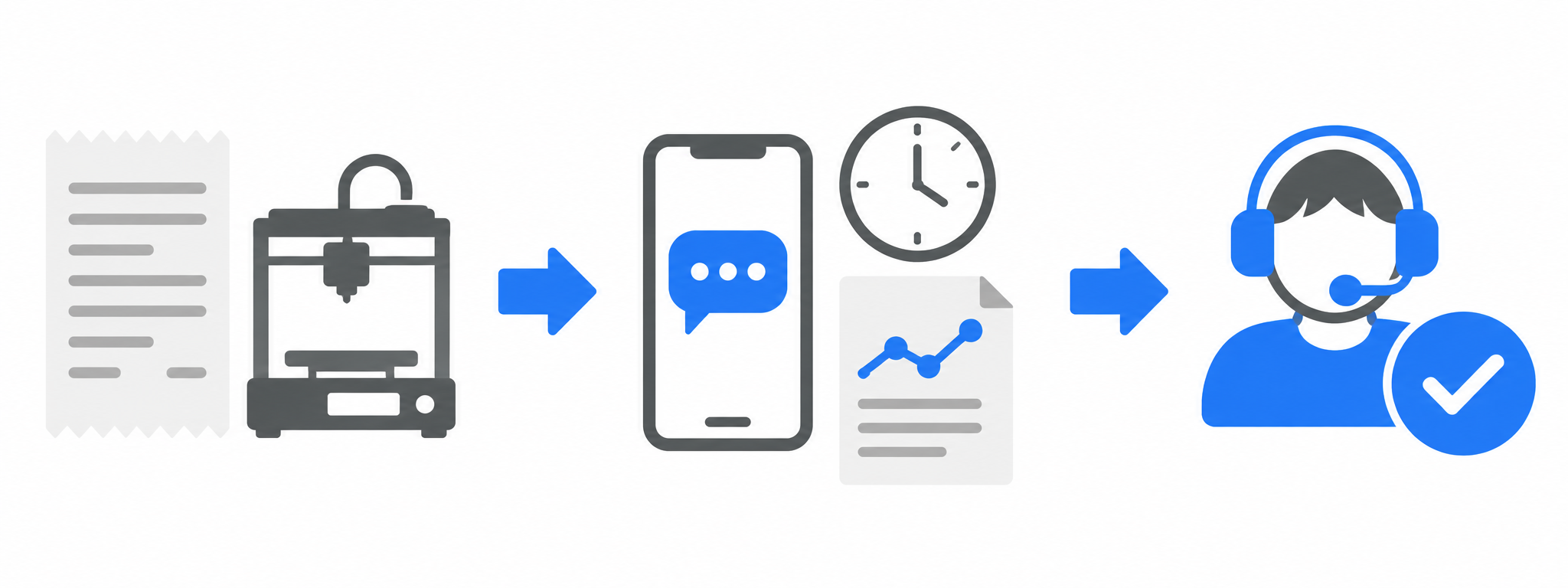
구매처 확인 → 자료 준비 → 공식 접수의 개념도입니다. 실제 프린터나 앱 화면을 촬영한 사진이 아닙니다.
로그는 어떤 시간대로 보내야 할까?
공식 위키는 로그가 프린터 동작 중 이상 정보를 기록하며, 지원팀의 원인 분석에 쓰인다고 설명합니다. Handy에서 로그를 추가할 때는 문제가 생긴 출력 이력을 고르거나, 로그를 내보낼 시간 구간을 직접 지정할 수 있습니다. 따라서 실패가 발생한 출력과 시각을 먼저 찾아 두는 일이 중요합니다.
로그를 넣었다는 사실보다 그 안에 문제가 생긴 시각이 포함되는지가 먼저입니다. 성공한 출력의 자료만 보내거나 오류가 나기 전 구간만 선택하면 필요한 단서가 빠질 수 있습니다. “첫 레이어 중 멈춤”, “색 교체 뒤 공급 실패”처럼 출력의 어느 단계인지 덧붙이면 사진과 기록의 관계도 명확해집니다.
사진은 오류 화면과 문제 부위를, 동영상은 문제가 드러나는 과정을 보여 주는 자료입니다. 공식 안내는 AMS 문제라면 필라멘트 경로와 화면 오류를 포함한 공급·회수 과정을 예로 듭니다. 다만 촬영을 위해 위험한 동작을 반복하라는 뜻은 아닙니다. 재현이 안전하지 않으면 기존 기록과 설명을 보내고 추가 확인은 지원팀 지시에 따릅니다.
프린터가 오프라인이면 로그를 못 보낼까?
오프라인이라는 이유만으로 접수가 끝나는 것은 아닙니다. 공식 위키에는 프린터의 외부 저장장치로 로그를 확보해 컴퓨터에서 웹 지원 티켓에 첨부하는 경로가 있습니다. 다만 기종에 따라 저장매체와 가져오는 방식이 다르므로, 다른 사람의 메뉴를 내 기계에 그대로 대입하지 않습니다.
A·P1 계열과 X1 계열의 차이
A 계열과 P1 계열 안내는 화면에서 SD 카드의 Eject를 선택한 뒤 컴퓨터에서 Logger·Recorder·Corelogger 폴더를 확인하는 방식입니다. Corelogger는 없을 수도 있습니다. X1 계열은 microSD 카드를 넣고 화면의 로그 내보내기 기능을 사용합니다. 내보낸 파일 이름은 바꾸지 말라는 주의도 있습니다.
H2·P2S·X2D의 외부 저장장치 경로
현재 안내는 H2 계열·P2S·X2D를 별도 묶음으로 다룹니다. 화면의 Settings → Export Log to external storage에서 내보낸 뒤 USB 저장장치를 컴퓨터로 옮깁니다. 기종별 경로는 글 아래 공식 문서에서 다시 확인합니다. 저장매체 포맷이나 초기화부터 시도하면 기존 자료를 잃을 수 있으므로 이 글은 초기화를 해결책으로 권하지 않습니다.
이미 접수했는데 자료를 더 달라고 하면?
같은 문제라면 기존 티켓에 답변하면서 추가 자료를 붙일 수 있습니다. 공식 안내의 Handy 경로는 Me → Support Center → Ticket History에서 해당 티켓을 고르고 Reply로 들어가는 방식입니다. 프린터 문제는 Printer Logs와 해당 시간 구간을, Handy 앱 자체 문제는 Upload APP logs를 구분합니다.
웹에서도 기존 티켓의 Reply에서 자료를 올릴 수 있습니다. 공식 문서는 출력 품질이나 출력 실패 문제에 당시 사용한 3MF 또는 슬라이스 파일이 설정 확인에 도움이 된다고 설명합니다. 이것은 새 모델을 다운로드하는 절차가 아니라 실패 당시 조건을 지원팀에 전달하는 절차입니다. 필요한 파일 종류는 답변에서 지정한 내용을 우선합니다.
추가 답변에는 “무엇을 바꿨고 결과가 어땠는지”를 짧게 씁니다. 시도하지 않은 조치를 했다고 적지 않습니다. 파일에는 작업 모델과 설정이 포함될 수 있으므로 고객 의뢰 파일이라면 공유 권한도 확인해야 합니다. 공개 커뮤니티에 원본을 올리는 것과 제조사 지원에 비공개 첨부하는 일을 섞지 않는 편이 낫습니다.
보증기간 안이면 모든 수리가 무료일까?
아닙니다. 판매처가 공개한 보증표에서도 제품과 부품별 구분이 있습니다. 예를 들어 씨넥스몰의 자사 정책은 프린터·AMS 등의 1년 제한 보증, 일부 부품의 3개월 제한 보증, 보증이 없는 소모품을 나눕니다. 이 설명은 씨넥스존을 통해 구매한 제품에 관한 해당 판매처 정책이지 해외 직구나 다른 판매처 제품에 대한 공통 보증표가 아닙니다.
그 문서는 핫엔드와 개별 부품, 빌드플레이트, PTFE 튜브 등을 소모품 목록으로 구분하고 구매 증빙을 요구합니다. “구매한 지 얼마 안 됐으니 노즐도 무조건 무료”라고 생각하면 안내와 어긋날 수 있습니다. 실제 고장이 무엇이고 어떤 보증 범주인지부터 확인해야 합니다.
부품값만이 아니라 배송과 접수 방식도 물어야 합니다. 해당 판매처는 택배 또는 방문 접수를 안내하며 기간에 따른 배송비 부담도 나눕니다. 금액과 기간, 교환·반품 가능 여부는 본인 주문에 맞춰 다시 답을 받아야 합니다. 이 글은 법적 권리의 최종 판단이나 개별 무상 판정을 대신하지 않습니다.
AS 전에 부품부터 사지 않아도 되는 경우는?
원인이 아직 특정되지 않았고 보증 여부도 모르는 상태라면 진단과 견적 확인이 먼저입니다. 오류 문구에 노즐이 적혔다고 해서 노즐만 바꾸면 된다는 뜻은 아닙니다. 예비 부품을 사는 것이나 상위 프린터로 갈아타는 것이 현재 고장의 원인을 설명해 주지는 않습니다. 이 순서는 판매를 위한 추천이 아니라 중복 지출을 줄이기 위한 편집 판단입니다.
일상 관리와 고장을 구분하려면 3D프린터 유지보수 기초를, 실제 교체가 필요하다는 판단이 선 뒤에는 뱀부랩 노즐 규격과 교체 방법을 참고할 수 있습니다. 노즐 온도 오류에 관한 구분은 노즐 온도 오작동 안내에 따로 정리했습니다. 이 글에서는 그 수리 절차를 다시 늘어놓지 않습니다.
피해야 할 조합은 증거를 지운 뒤 접수하기, 여러 설정과 부품을 한꺼번에 바꾸기, 확인되지 않은 주소로 본체를 발송하기입니다. 원인 분석 자료를 보존하고, 무엇을 직접 해도 되는지와 어디로 보내야 하는지를 먼저 안내받는 편이 낫습니다. 임의 분해에 따른 보증 제한은 구매처 정책도 확인합니다.
그래서 오늘 무엇부터 하나?
- 주문부터 찾습니다. 실제 판매자·구매일·주문번호와 구매 증빙을 모아 첫 문의 창구를 정합니다.
- 실패 기록을 보존합니다. 기종·SN·HMS 코드·발생 시각과 출력 단계를 적고 해당 시간대의 사진·로그를 준비합니다.
- 공식 접수에서 다음 행동을 확인합니다. 접수 번호를 남기고, 부품 구매·분해·발송 전에는 보증 범위와 지원팀 지시를 확인합니다.
한 번의 답변으로 해결된다는 약속은 할 수 없습니다. 다만 “고장 났다”는 말만 보내는 대신 구매 경로와 실패 조건을 함께 주면 다음 질문이 무엇인지 서로 확인하기 쉬워집니다. 다른 기종의 조치를 섞기보다 자기 티켓의 기록을 차례로 이어 가는 것이 이 글의 결론입니다.
참고 자료
- 뱀부랩: 지원 티켓의 주문번호 확인 — 스토어 지역 선택, 공식 판매처의 보증 부품 담당과 비공식 구매의 지원 범위.
- 뱀부랩: 문의 유형과 공통 질문 — 일반·기술 문의 분류, 사진·동영상·로그를 준비하는 이유.
- 뱀부랩: SN 찾기 — Handy·Studio·화면·본체 QR 코드의 번호 확인 경로.
- 뱀부랩: 기존 티켓에 자료 추가 — Reply 경로, 프린터 로그와 앱 로그 구분, 출력 파일 첨부의 목적.
- 씨넥스몰: 자사 반품·교환·AS 정책 — 해당 판매처 구매품의 부품별 보증 구분과 접수 조건. 모든 판매처에 확대 적용하지 않았습니다.
기기별 공식 문서 — 로그 확보 경로
- A·P1·X1·H2·P2S·X2D 계열 — 뱀부랩 로그 업로드 안내. 문서 안에서 자기 기종의 SD 카드·USB 내보내기 절차를 선택합니다. 같은 문서여도 기종별 항목이 다릅니다.
자주 묻는 질문
뱀부랩 AS는 제조사와 구매처 중 어디에 접수하나요?
공식 스토어 구매는 해당 주문과 공식 지원 경로를 확인합니다. 공식 판매처 구매는 그 판매처에 먼저 문의하는 것이 제조사의 안내입니다. 기술 상담과 보증 부품 제공 담당은 다를 수 있습니다.
뱀부랩 AS를 접수할 때 무엇이 필요한가요?
구매 증빙과 주문번호, 기종, 시리얼 번호, 증상이 발생한 시각을 준비합니다. 오류 화면과 사진·동영상, 해당 시간대 로그를 함께 제출하면 원인 확인에 도움이 됩니다.
Bambu Handy에서 지원 티켓은 어디에 있나요?
확인한 공식 안내는 Me → Support Center → Ticket Service → Add a ticket 경로입니다. 버전과 언어에 따라 이름이 달라질 수 있어 공식 문서의 화면과 대조해야 합니다.
프린터가 오프라인이어도 로그를 보낼 수 있나요?
기종별 공식 안내에 따라 외부 저장장치로 로그를 확보한 뒤 컴퓨터에서 웹 티켓에 첨부할 수 있습니다. A·P1 계열의 SD 카드 경로와 X1·H2·P2S·X2D의 내보내기 방식은 구분해야 합니다.
구매한 지 1년 안이면 노즐도 무상 AS인가요?
모든 부품이 같은 보증을 받는 것은 아닙니다. 예를 들어 씨넥스몰의 자사 정책은 일부 부품과 소모품을 구분합니다. 다른 판매처나 해외 구매에 그대로 적용하지 말고 자신의 구매처에 판정을 확인해야 합니다.