뱀부스튜디오 사용법 — 모델 이동·회전·크기 조절
뱀부스튜디오에서 큐브를 판에 올려 이동·스케일·회전·선택면을 바닥으로·복제·모든 객체 정렬까지, 한국어판 실제 화면 15장에 누를 곳을 번호로 짚었습니다.
목차 12
뱀부스튜디오에서 모델을 판에 놓고 다듬는 데 필요한 버튼은 몇 개 안 됩니다. 위 도구 막대의 이동(M)·회전(R)·스케일(S)·선택면을 바닥으로(F)·모든 객체 정렬(A) 다섯 개와, 오른쪽 클릭 메뉴의 '기본 도형 추가'·'복제'면 됩니다. 칸에 숫자를 넣으면 mm·도 단위로 정확히 맞고, 화살표·고리를 끌면 눈대중으로 옮겨집니다.
- 위치는 '이동' — X·Y 칸에 mm 로 넣습니다. Z 는 객체가 판에 닿아 있어야 해서 바뀌지 않습니다.
- 크기는 '스케일' — '사이즈' 칸에 mm 로 넣습니다. 한 방향만 늘리려면 '균일한 스케일'부터 끕니다.
- 누워서 들어온 모델은 '회전'으로 각도를 맞추기보다 '선택면을 바닥으로'로 바닥면을 고르는 쪽이 빠릅니다.
- 여러 개를 놓으려면 '복제'로 늘린 뒤 '모든 객체 정렬'로 펼칩니다.
이 글은 남의 모델 대신 앱에 들어 있는 기본 도형(큐브) 하나로 그 순서를 실제 화면 15장으로 보여 줍니다. 뱀부스튜디오 사용법 1편이고, 출력 설정(브림·서포트)은 따로 쓴 글이 있습니다.
※ 화면은 뱀부스튜디오 2.08(2.08.02.61) 한국어판을 2026년 11월 13일에 그대로 캡처한 것이고, 덧칠은 주황 테두리와 번호뿐입니다. 메뉴·버튼 이름은 화면에 찍힌 글자 그대로 적었습니다. 화면의 프린터는 Bambu Lab H2D(노즐 2개)라 판 양옆에 'Left nozzle only area'·'Right nozzle only area' 띠가 있고 노즐 칸이 두 개 보입니다. A1·P1S 를 고르면 그 띠와 노즐 칸 두 개가 없을 뿐, 이 글의 조작은 같습니다. 도구가 무엇을 하는지는 뱀부랩 공식 위키(2026-11-13 확인)를 근거로 설명했습니다. 이 글은 화면 조작 안내이고 출력 결과는 다루지 않으며, 앱이 업데이트되면 버튼 위치나 이름이 바뀔 수 있습니다.
뱀부스튜디오 첫 화면에서 어디를 보면 되나요?
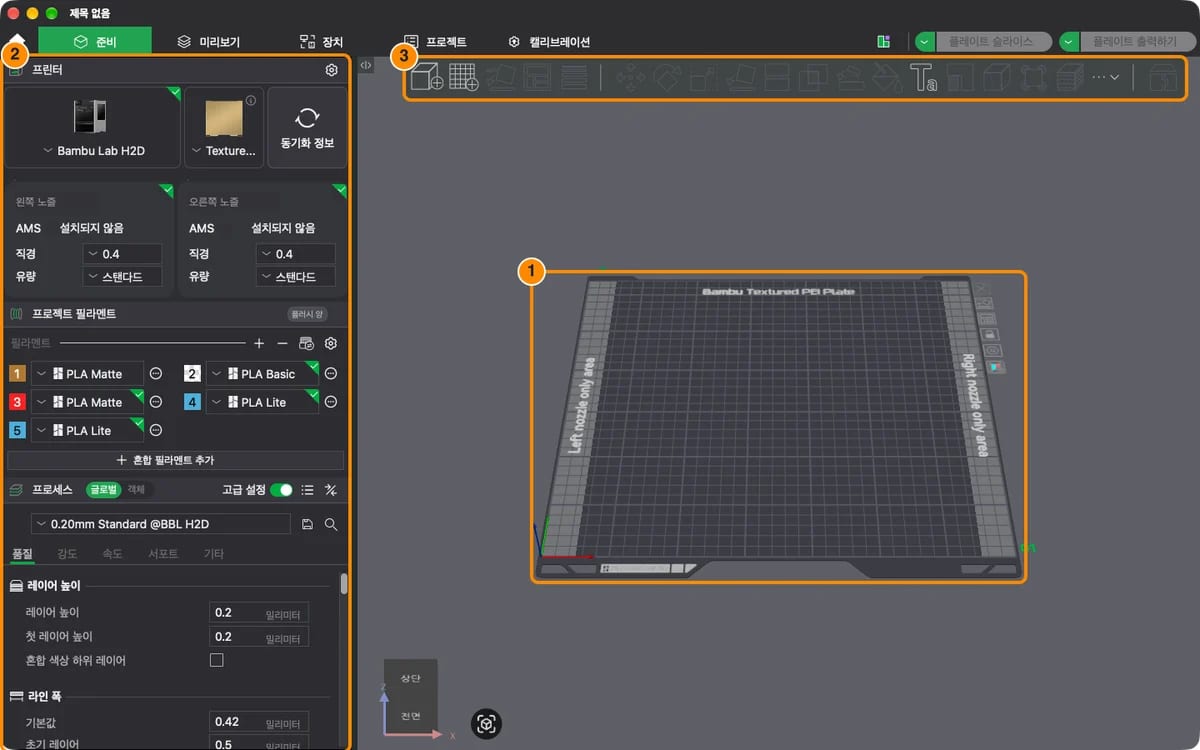
뱀부스튜디오 2.08 한국어판 '준비' 탭(2026-11-13 캡처). ① 판 ② 프린터·필라멘트·프로세스 설정 ③ 도구 막대
'새 프로젝트 생성'을 누르면 '준비' 탭이 열립니다. 볼 곳은 셋입니다.
- 판 — 모델을 올려 놓는 곳입니다. 지금은 비어 있습니다.
- 왼쪽 패널 — 위에서부터 '프린터', '프로젝트 필라멘트', '프로세스'. 이번 편에서는 건드리지 않습니다.
- 도구 막대 — 모델이 없으면 대부분 흐리게 꺼져 있다가, 모델을 올리면 켜집니다.
도구 막대 버튼이 눌리지 않는다면 대개 판에 모델이 없거나, 모델을 선택하지 않은 상태입니다. 아래 순서는 모두 판에 모델을 하나 올리는 데서 시작합니다.
기본 도형(큐브)은 어디서 넣나요?
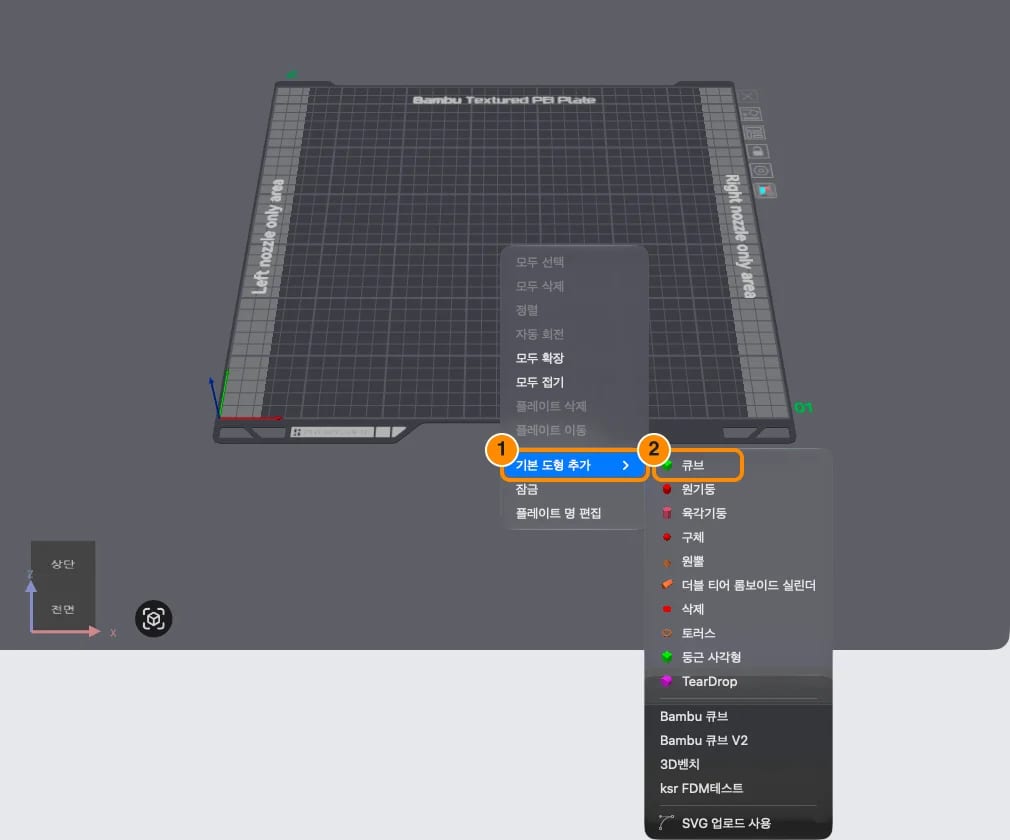
판 빈 곳 오른쪽 클릭 → ① '기본 도형 추가' → ② '큐브'
판 위 빈 곳에서 오른쪽 클릭하면 메뉴가 뜹니다. 아래쪽 ① '기본 도형 추가'에 마우스를 올리면 오른쪽에 도형 목록이 펼쳐집니다. 맨 위 ② '큐브'를 누릅니다. 목록에는 원기둥·육각기둥·구체·원뿔·토러스·둥근 사각형 등도 있습니다.
연습에 기본 도형을 쓰는 이유는 단순합니다. 크기가 딱 떨어지는 숫자로 시작해서, 칸에 값을 넣었을 때 무엇이 바뀌었는지 바로 읽힙니다. 받은 모델로 같은 조작을 해도 버튼과 칸은 똑같습니다.
큐브를 누르면 무엇이 바뀌나요?
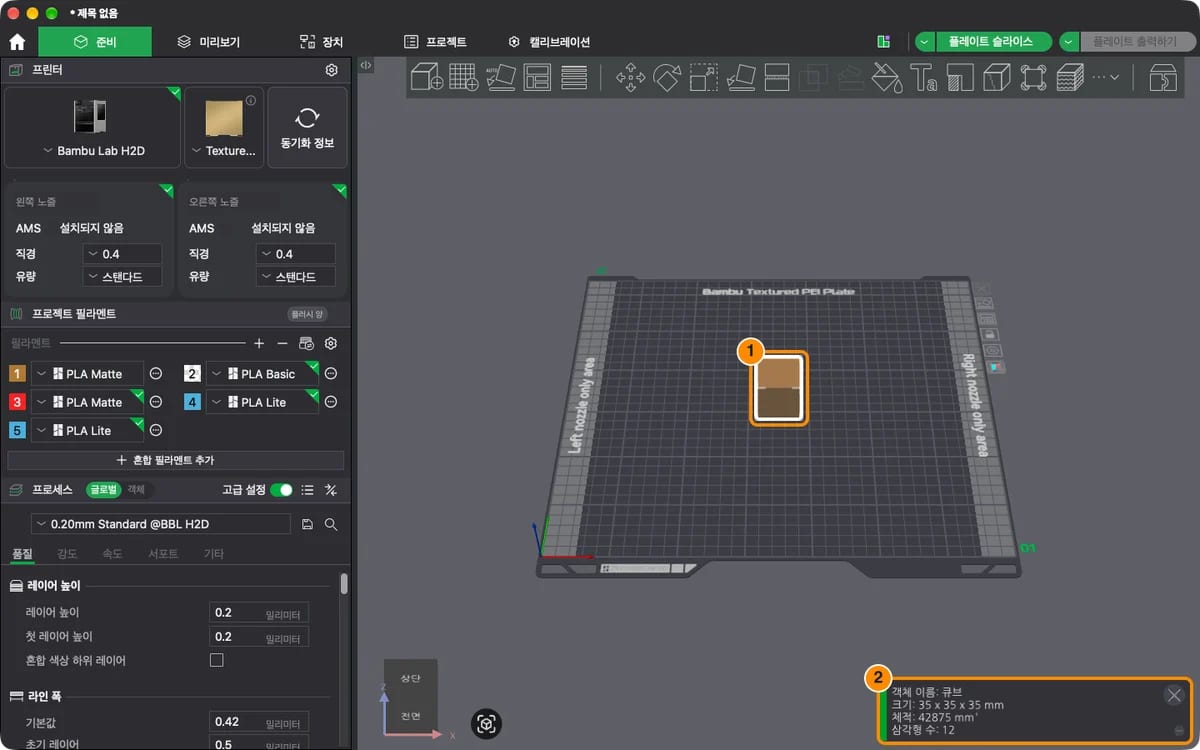
① 판 가운데에 올라온 큐브 ② 객체 이름: 큐브 · 크기: 35 x 35 x 35 mm
① 판 가운데에 큐브가 올라오고, ② 오른쪽 아래 상자에 '객체 이름: 큐브', '크기: 35 x 35 x 35 mm'가 뜹니다. 도구 막대의 버튼들도 이제 켜졌습니다. 아래 도구는 모두 큐브를 한 번 눌러 선택한 상태에서 씁니다.
뱀부스튜디오에서 모델을 원하는 위치로 옮기려면?
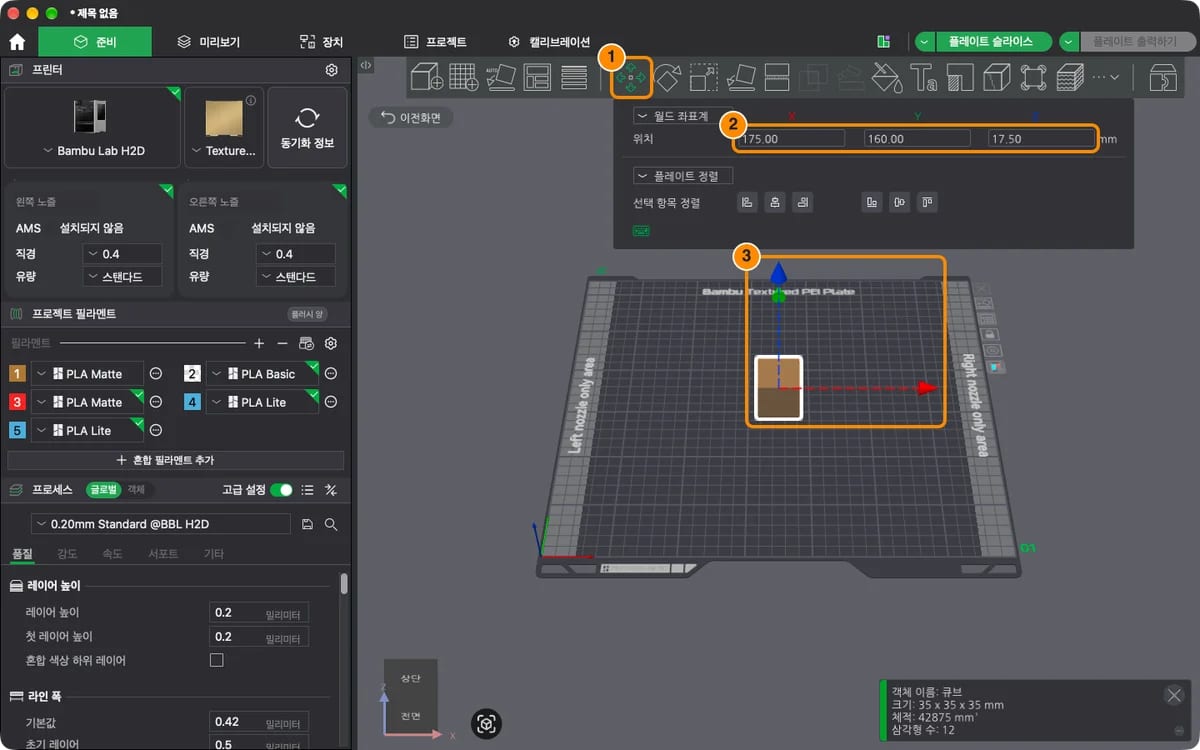
① 이동 [M] ② 위치 칸(X·Y·Z, mm) ③ 끌어서 옮기는 화살표
도구 막대의 ① '이동'(마우스를 올리면 '이동 [M]')을 누르면, 위에 ② '월드 좌표계' · '위치' 칸이 생기고 큐브 위에 ③ 화살표가 나타납니다. 뱀부랩 위키는 이동 도구가 빌드 플레이트 위 객체의 위치를 정밀하게 다루는 기능이라고 설명하고, 객체를 끌거나 XYZ 화살표를 끌거나 좌표를 직접 넣어 옮길 수 있다고 적습니다.
위키에 따르면 '월드 좌표계'는 판의 XYZ 축을 기준으로, '객체 좌표계'는 객체 자신의 축을 기준으로 위치를 조정합니다. 처음에는 판 기준인 월드 좌표계로 두는 편이 숫자를 읽기 쉽습니다.
좌표를 숫자로 넣으면?
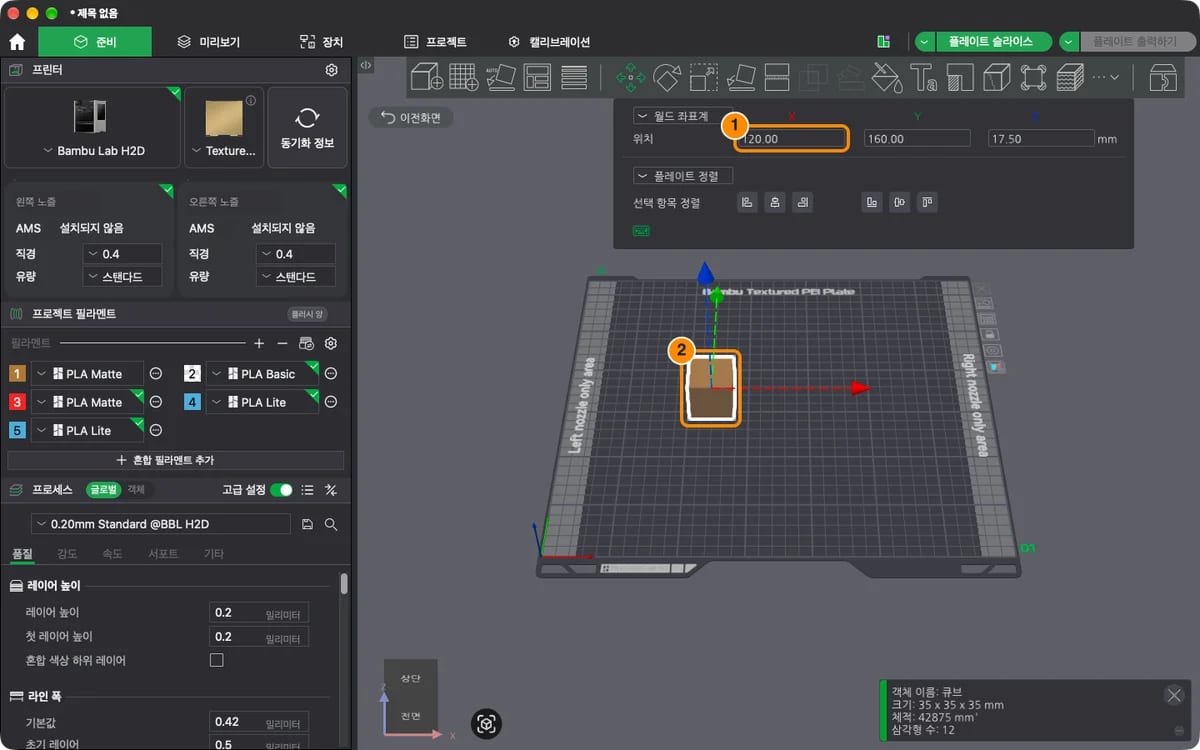
① X 칸을 120 으로 → ② 큐브가 왼쪽으로 이동
① X 칸에 120 을 넣으니 ② 큐브가 판 왼쪽으로 옮겨졌습니다. Z 칸(17.50)은 큐브 높이 35mm 의 절반, 곧 큐브 중심의 높이입니다.
위키는 객체는 한 면이 반드시 판에 닿아 있어야 해서 Z 를 마음대로 바꿀 수 없다고 적습니다. Z 에 값을 넣거나 파란 화살표를 끌어도 제자리로 돌아갑니다. 반면 객체 안의 부품(part)은 Z 방향으로도 움직일 수 있다고 같은 문서가 설명합니다. 객체와 부품의 차이는 위키의 'Split to Objects/Parts' 문서에 따로 있습니다.
크기는 어떻게 mm 로 바꾸나요?
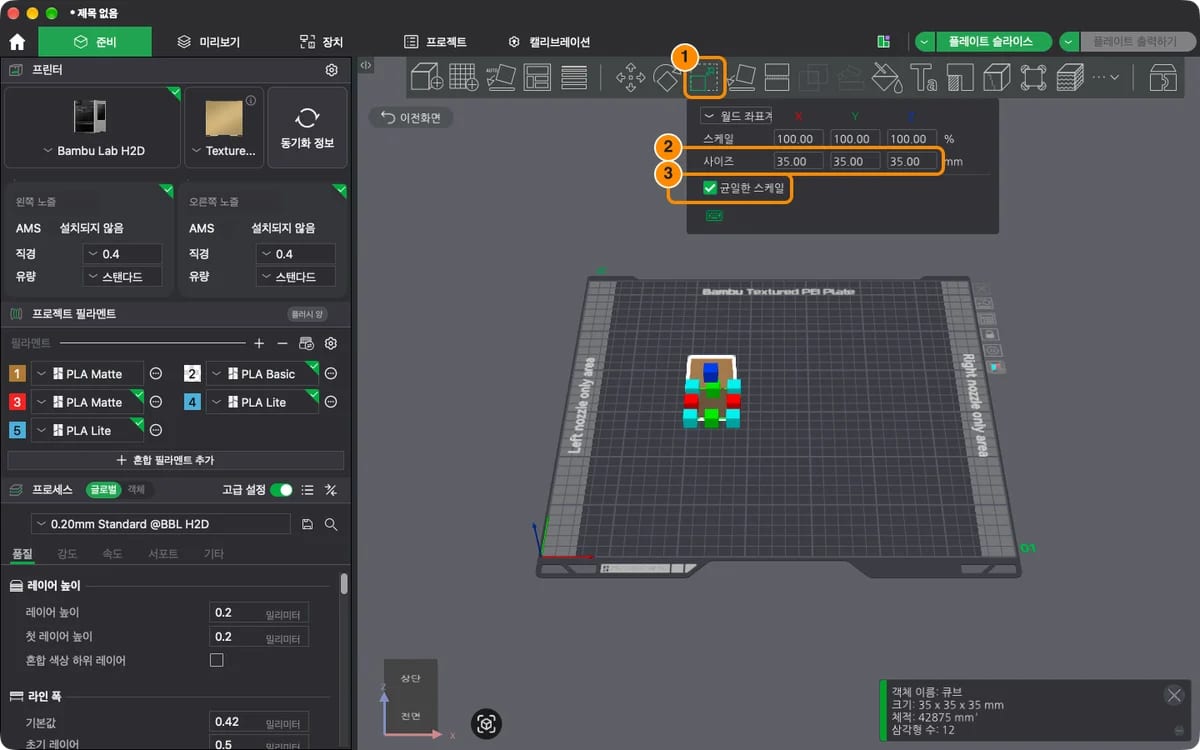
① 스케일 [S] ② 사이즈 칸(mm) ③ 균일한 스케일
① '스케일'을 누르면 '스케일'(%)과 ② '사이즈'(mm) 칸이 X·Y·Z 로 나옵니다. ③ '균일한 스케일'이 체크돼 있으면 한 칸만 바꿔도 나머지가 같은 비율로 따라옵니다.
%로 넣을지 mm 로 넣을지는 무엇을 맞추려는지에 따라 고르면 됩니다. "지금보다 절반"처럼 비율이 중요하면 '스케일' 칸, "가로 50mm 상자에 들어가야 한다"처럼 치수가 정해져 있으면 '사이즈' 칸이 편합니다.
사이즈 한 칸만 바꾸면?
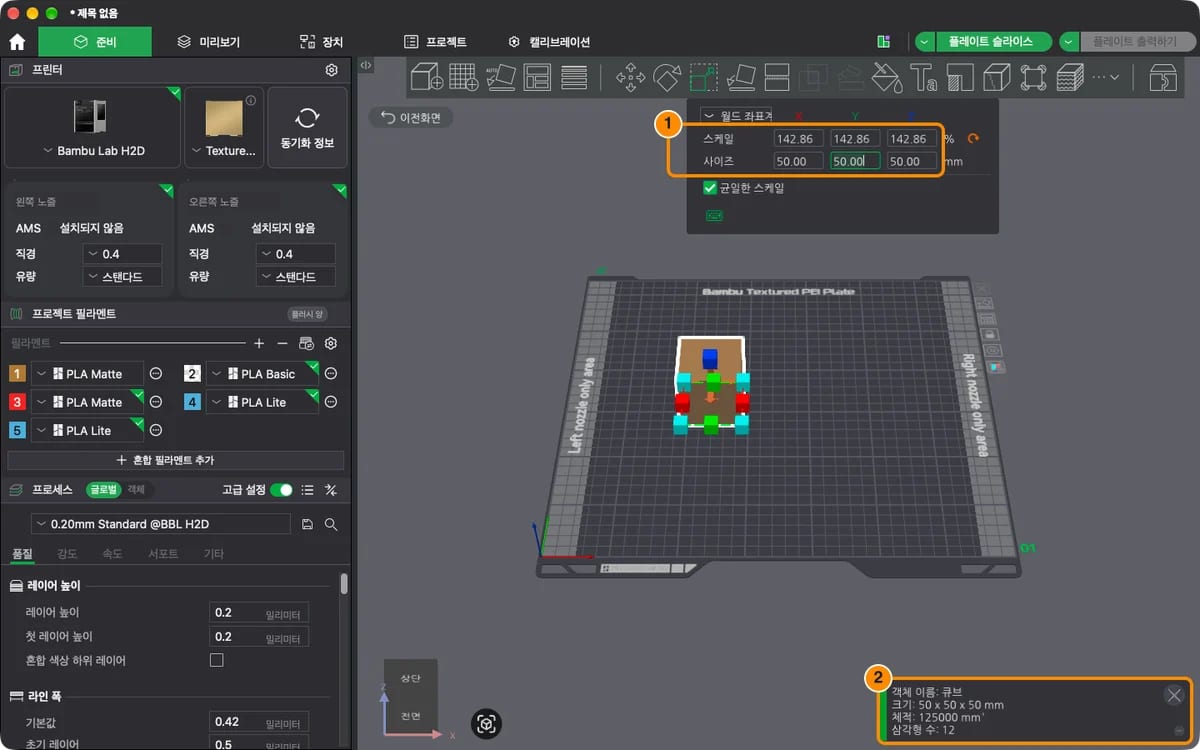
① 사이즈 X 만 50 으로 → 세 칸 모두 50.00 mm · 스케일 142.86 % ② 크기: 50 x 50 x 50 mm
'균일한 스케일'을 켠 채 사이즈 X 칸만 50 으로 바꾸니, ① 세 칸이 모두 50.00 이 되고 스케일은 142.86 % 로 바뀌었습니다(35 → 50). ② 오른쪽 아래 크기도 '50 x 50 x 50 mm'입니다. 가로만 늘리고 싶다면 '균일한 스케일' 체크를 먼저 풀고 X 칸만 바꿉니다.
회전은 어디서 하나요?
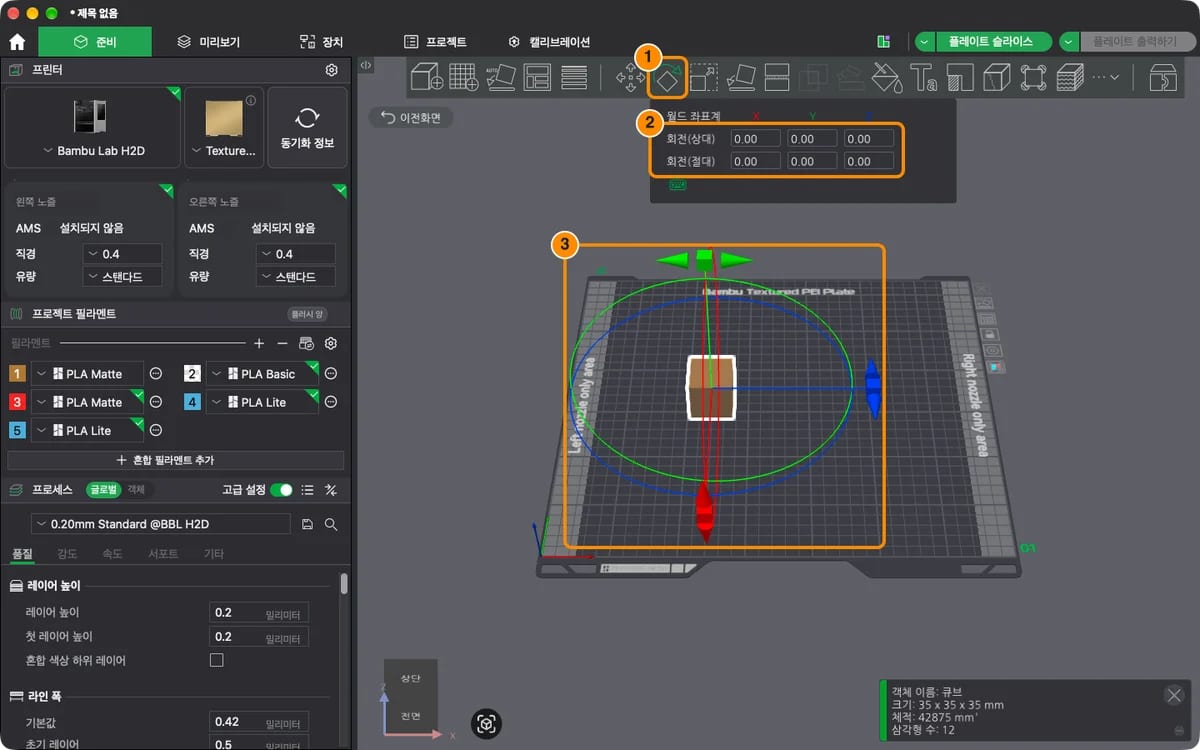
① 회전 [R] ② 회전(상대)·회전(절대) 칸(°) ③ 끌어서 돌리는 고리
① '회전'을 누르면 ② '회전(상대)'와 '회전(절대)' 두 줄의 각도 칸이 나오고, 큐브 둘레에 ③ 고리가 생깁니다. 고리를 끌어 돌리거나 칸에 각도를 넣습니다.
'절대'는 원래 자세를 기준으로 몇 도인지, '상대'는 지금 자세에서 몇 도 더 돌릴지를 넣는 칸으로 읽힙니다. 다만 이건 칸 이름을 보고 한 해석입니다 — 이 두 칸을 따로 설명한 위키 문서는 찾지 못했습니다.
모델을 판에 눕히는 게 목적이라면 각도를 계산할 필요가 없는 경우가 많습니다. 바로 다음 도구가 그 일을 합니다.
비뚤어진 모델을 바닥에 평평하게 놓으려면?
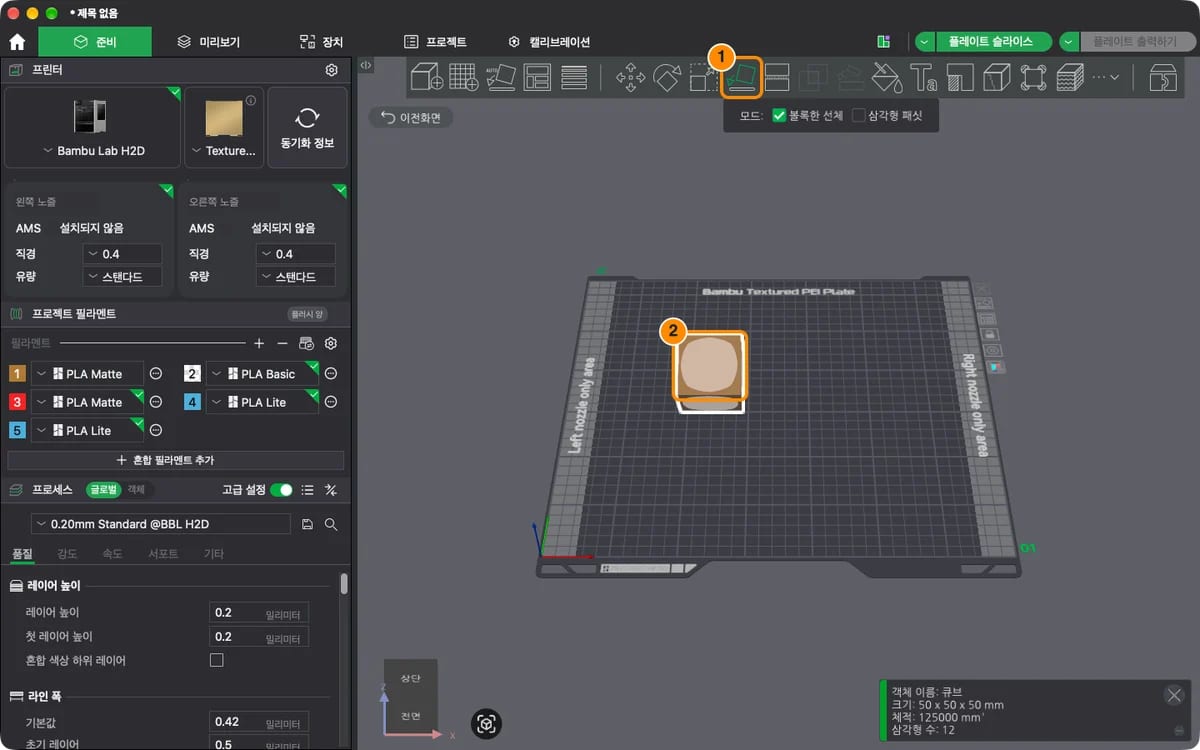
① 선택면을 바닥으로 [F] ② 바닥이 될 후보 면(흰 면)
일부러 큐브를 X 축으로 30도 남짓 기울여 두었습니다. ① '선택면을 바닥으로'를 누르면 큐브 면 위에 ② 흰 후보 면이 나타납니다(위 패널 '모드: 볼록한 선체 / 삼각형 패싯').
위키는 이 도구가 모델의 바닥면으로 고를 수 있는 후보 면을 보여 주고, 후보 면 하나를 누르면 그 면이 핫베드에 닿게 놓인다고 설명합니다. CAD 프로그램마다 축 방향이 달라, 가져온 모델이 눕거나 뒤집혀 들어올 때 쓰는 도구라는 설명도 같은 문서에 있습니다. 메이커월드 등에서 받은 STL 이 이상한 자세로 들어왔다면 여기부터 봅니다(STL 과 3MF 중 무엇을 받을지는 메이커월드 사용법에 정리했습니다).
후보 면을 누르면?
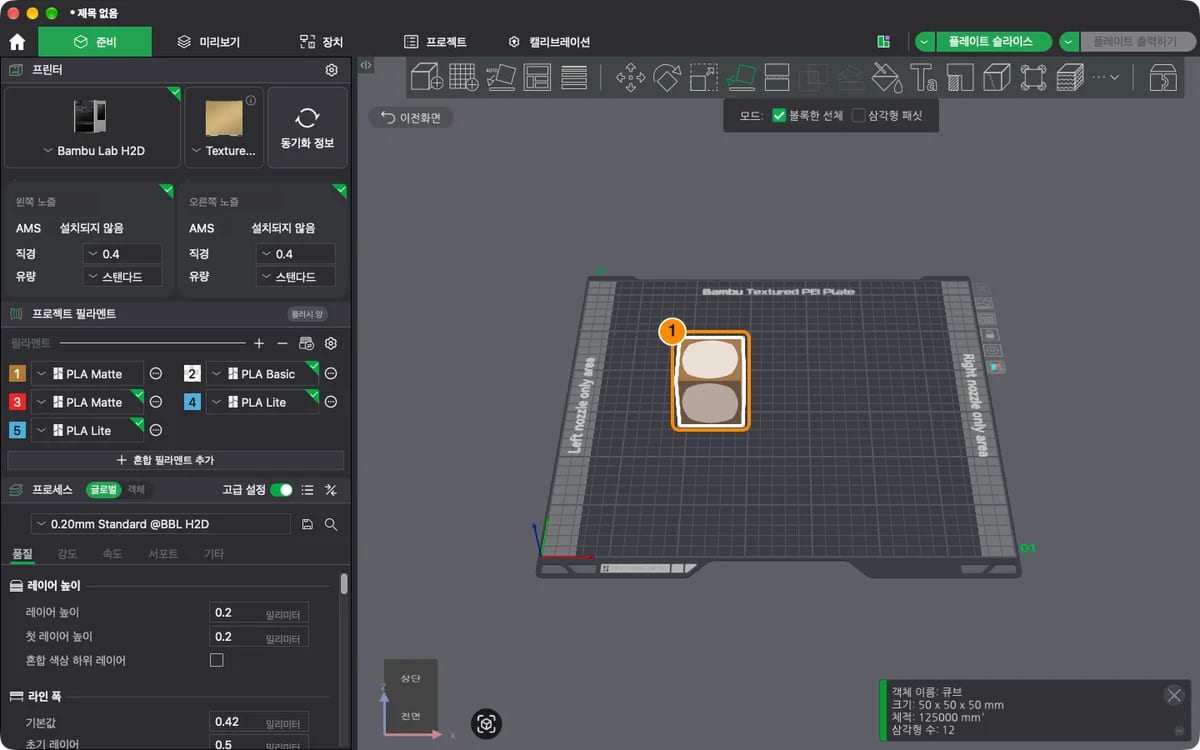
① 누른 면이 판에 닿도록 큐브가 다시 반듯하게 놓였다
위쪽 후보 면을 누르자 ① 큐브가 반듯하게 놓였습니다. 회전 패널을 다시 열어 보면 회전(절대) X 가 -180.00 — 누른 면이 아래로 가도록 큐브가 뒤집혀 놓인 것입니다. 큐브라 겉보기엔 같지만, 모양이 있는 모델이라면 어느 면을 누르느냐에 따라 위아래가 바뀝니다. 바닥에 닿는 면이 넓을수록 첫 층이 붙을 자리가 넓어진다는 점도 함께 봅니다(첫 층이 안 붙는 문제는 첫 레이어가 안 붙을 때에서 다룹니다).
같은 모델을 하나 더 놓으려면?
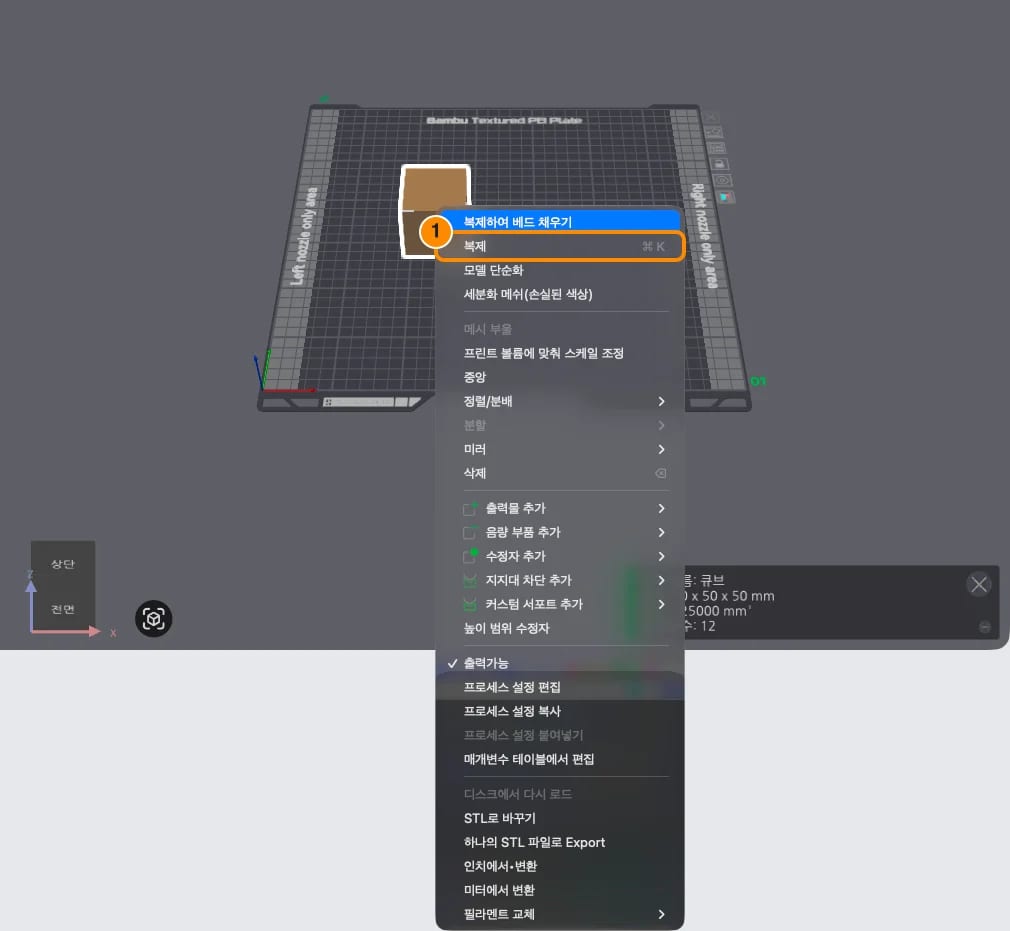
큐브 위에서 오른쪽 클릭 → ① '복제'(⌘K)
이번에는 큐브 위에서 오른쪽 클릭합니다. 빈 판에서 누를 때와 메뉴가 다릅니다. ① '복제'를 누릅니다. 메뉴에 단축키 ⌘K 가 함께 적혀 있습니다. 바로 위 '복제하여 베드 채우기'는 판을 같은 모델로 채우는 항목이라 지금은 누르지 않습니다.
복제 개수는 어디서 정하나요?
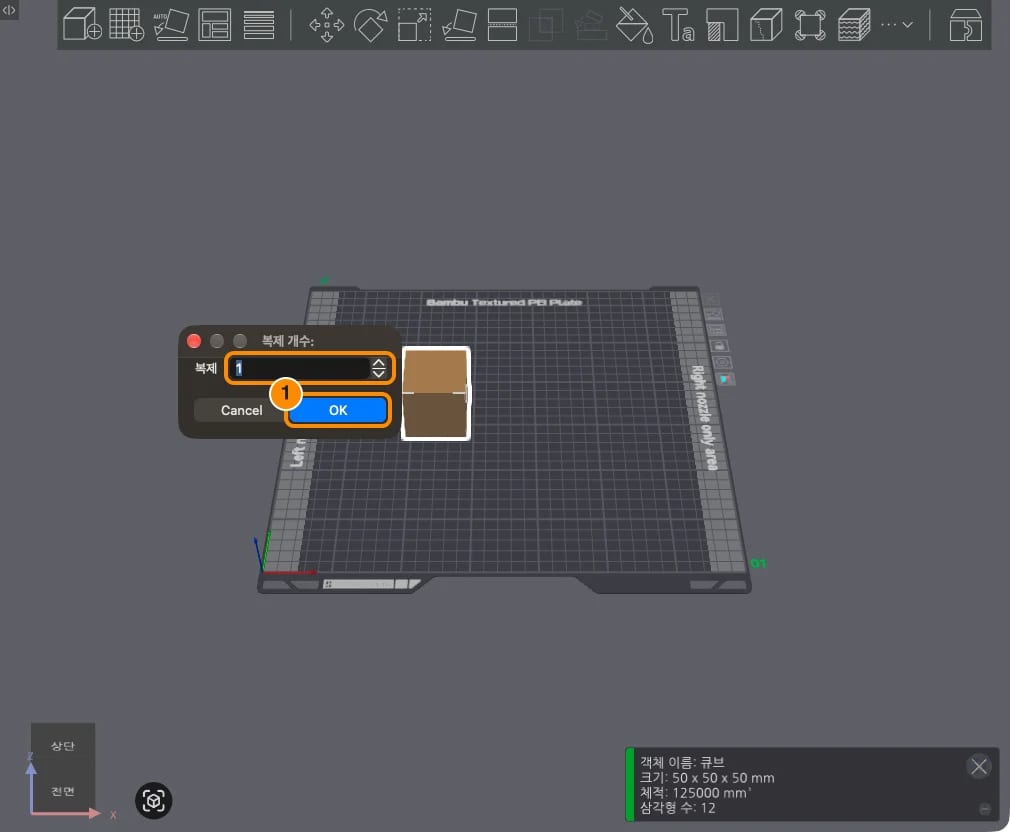
'복제 개수:' 창 — 테두리 칸에 개수, ① OK
'복제 개수:' 창이 뜹니다. 테두리 칸에 만들 개수(기본 1)를 넣고 ① OK를 누릅니다.
둘이 됐는지 어디서 확인하나요?
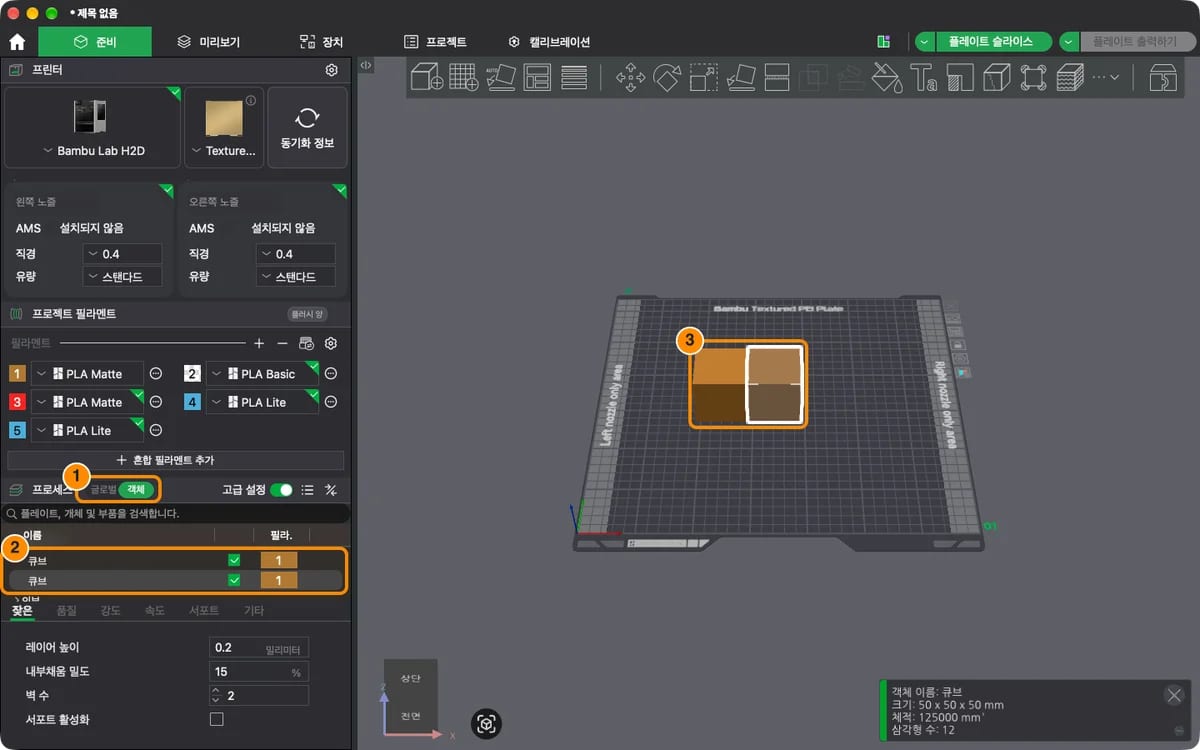
① '프로세스' 줄의 '글로벌 | 객체' 중 '객체' ② 객체 목록의 큐브 두 줄 ③ 판 위의 큐브 두 개
① 왼쪽 '프로세스' 줄의 '글로벌 | 객체' 중 '객체'를 누르면 ② 객체 목록(이름 · 필라.)이 나옵니다. '큐브'가 두 줄입니다. ③ 판 위 큐브는 서로 붙어 놓였습니다. 확인한 뒤에는 '글로벌'로 돌려 두면 원래 설정 화면이 나옵니다.
여러 개를 판에 알아서 펼치려면?
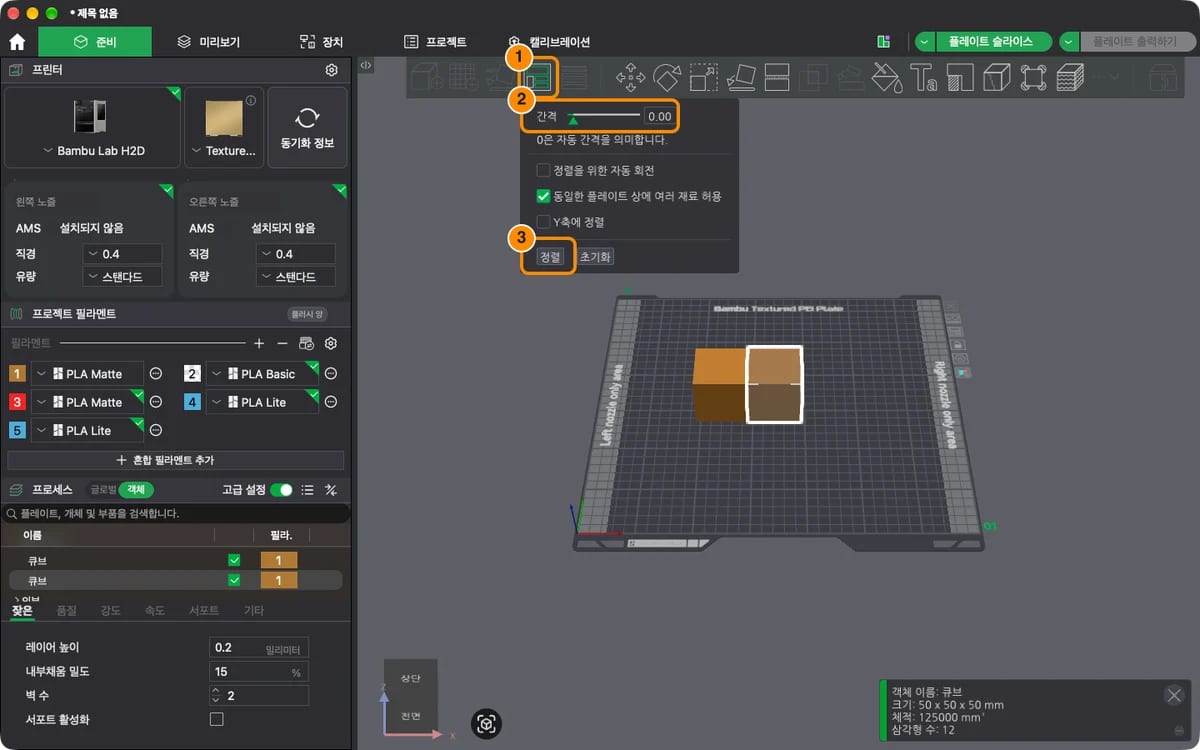
① 모든 객체 정렬 [A] ② 간격(0 은 자동 간격) ③ 정렬
① '모든 객체 정렬'(툴팁: '모든 객체 정렬 [A] / 선택한 플레이트의 객체 정렬 [Shift+A]')을 누르면 옵션 패널이 열립니다. ② '간격' 아래에 '0은 자동 간격을 의미합니다.'라고 적혀 있습니다. 아래 세 항목은 '정렬을 위한 자동 회전', '동일한 플레이트 상에 여러 재료 허용'(기본 체크), 'Y축에 정렬'입니다. 그대로 두고 ③ '정렬'을 누릅니다.
| 패널 항목(화면 그대로) | 위키 설명 |
|---|---|
| 간격 | 이웃한 객체 사이의 최소 간격 |
| 정렬을 위한 자동 회전 | 더 나은 배치를 찾으려고 모델을 돌려 본다(0°·45°·90°·135°까지) |
| 동일한 플레이트 상에 여러 재료 허용 | 재료가 다른 모델도 한 판에 놓는다. 같은 종류·색이라도 AMS 슬롯이 다르면 다른 재료로 친다 |
| Y축에 정렬 | 모델을 판의 Y 축 방향으로 가지런히 놓는다 |
정렬하면 무엇이 바뀌나요?
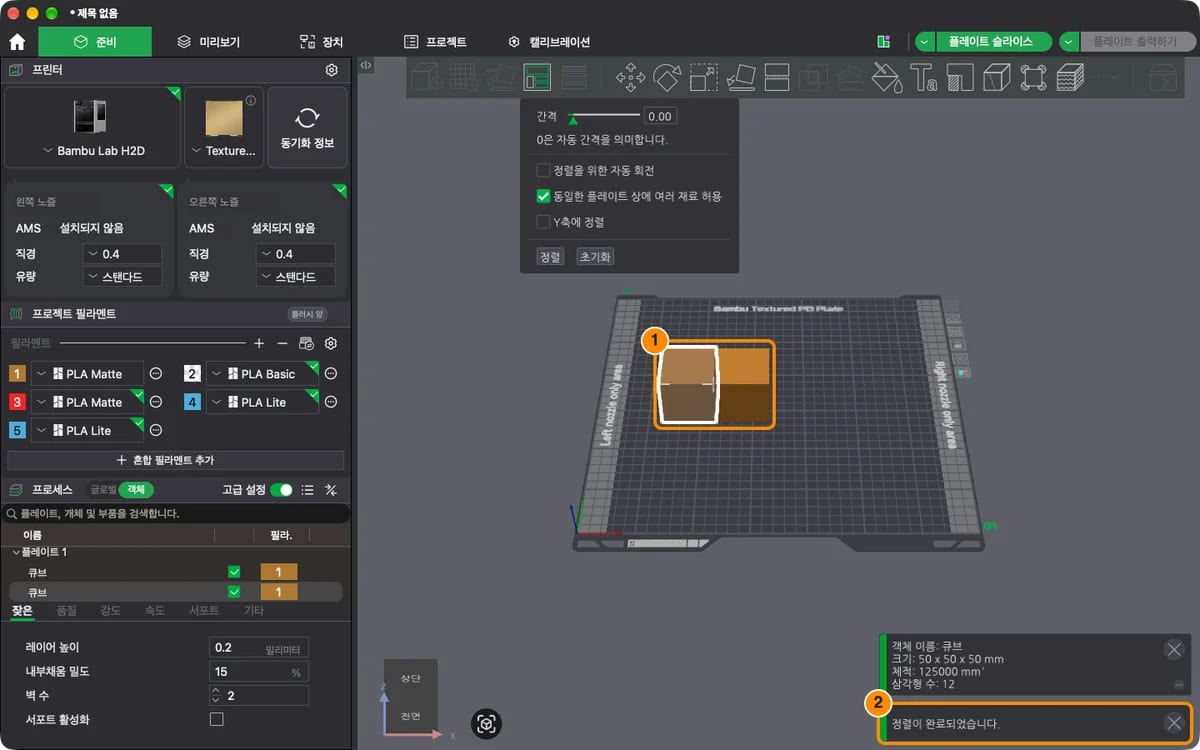
① 다시 놓인 큐브 두 개 ② '정렬이 완료되었습니다.'
① 큐브가 다시 배치되고 ② 오른쪽 아래에 '정렬이 완료되었습니다.'가 뜹니다. 객체 목록도 '플레이트 1' 아래로 묶였습니다.
위키에 따르면 도구 막대의 '모든 객체 정렬'은 모든 객체를 처리하고, 필요하면 새 판(플레이트)을 추가하기도 합니다. 판 옆의 정렬 아이콘으로 그 판만 정렬하면 판을 늘리지 않는 대신, 다 들어가지 않는 객체는 판 밖으로 밀려날 수 있습니다. 판 옆 자물쇠 아이콘으로 판을 잠그면 그 판의 객체는 자동 정렬에서 빠집니다.
조작이 안 먹을 때는 어디를 보나요?
값을 넣었는데 화면이 그대로일 때 흔한 경우를 순서대로 모았습니다. 앞의 둘은 위키가 설명하는 동작이고, 뒤의 둘은 이 글의 화면을 찍으면서 겪은 입력 방식 문제입니다.
- 버튼이 흐리게 꺼져 있다 — 판에 모델이 없거나 선택하지 않은 상태입니다. 모델을 한 번 눌러 선택합니다.
- Z 값이 되돌아간다 — 정상입니다. 객체는 한 면이 판에 닿아 있어야 해서 Z 를 바꿀 수 없습니다(위키). 높이를 바꾸려는 게 아니라 자세를 바꾸려는 거라면 '회전'이나 '선택면을 바닥으로'를 씁니다.
- 사이즈 칸 값이 엉뚱하게 바뀐다 — 화면을 찍을 때 칸을 더블클릭하면 소수점 앞 숫자만 선택돼, 50 을 넣었는데 35.50 처럼 됐습니다. 칸 끝을 눌러 값을 지운 뒤 새 값을 넣고 Tab 으로 넘기는 쪽이 확실했습니다.
- 회전 각도를 넣었는데 안 돈다 — 화면을 찍을 때 회전(상대) 칸에 값을 넣고 Return 만 누르면 큐브가 돌지 않았고, 회전(절대) 칸에 값을 넣고 Tab 으로 넘기면 반영됐습니다.
3번과 4번은 이 버전·이 맥에서 겪은 입력 방식 차이라, 다른 버전이나 윈도우판에서는 다르게 동작할 수 있습니다.
도구 이름과 단축키는 어떻게 되나요?
| 도구 막대 이름(툴팁 그대로) | 툴팁의 단축키 | 하는 일 |
|---|---|---|
| 추가 | command+I | 파일에서 모델 가져오기 |
| 이동 | M | 위치를 끌거나 좌표로 |
| 회전 | R | 고리를 끌거나 각도로 |
| 스케일 | S | %·mm 로 크기 |
| 선택면을 바닥으로 | F | 누른 면을 판에 닿게 |
| 자르기 | C | 모델 자르기(이 글에서는 다루지 않음) |
| 모든 객체 정렬 | A / Shift+A | 판 위에 자동 배치 |
| 복제(오른쪽 클릭 메뉴) | ⌘K | 같은 모델 하나 더 |
단축키는 화면 툴팁에 적힌 값을 옮긴 것이고, 이 글의 화면은 버튼을 눌러 찍었습니다. 윈도우판에서는 command 대신 Ctrl 일 가능성이 높지만 이 글에서 확인하지는 않았습니다.
그래서 처음엔 무엇부터 눌러 보나?
본문에서 다룬 것 중 먼저 할 것만 골랐습니다.
- 빈 판에서 오른쪽 클릭 → '기본 도형 추가' → '큐브'로 연습용 모델을 하나 올립니다.
- '이동'·'스케일'·'회전'을 차례로 눌러 칸에 숫자를 넣고, 오른쪽 아래 '크기'가 어떻게 바뀌는지 봅니다.
- 일부러 기울인 뒤 '선택면을 바닥으로'로 다시 눕혀 봅니다. 받은 모델이 이상한 자세로 들어올 때 가장 자주 쓰는 도구입니다.
- 실제 모델을 올렸다면 출력 전에 브림과 서포트 설정을 확인합니다. 뱀부랩 관련 글은 뱀부랩 모아 보기에 모여 있습니다.
참고 자료
- Bambu Studio Toolbar — Bambu Lab Wiki — 위 도구 막대와 오른쪽 클릭 도구 목록
- Move Function in Bambu Studio — Bambu Lab Wiki — 이동 도구, 월드·객체 좌표계, 객체의 Z 축 제약
- Lay on Face — Bambu Lab Wiki — 후보 면을 눌러 바닥면으로 놓기
- How to Arrange 3D Models in Bambu Studio — Bambu Lab Wiki — 정렬 모드 두 가지, 간격과 옵션 세 개, 판 잠금
- Split to Objects/Parts — Bambu Lab Wiki — 객체와 부품의 차이(이동 Z 제약의 배경)
자주 묻는 질문
뱀부스튜디오에서 기본 도형은 어디서 넣나요?
판의 빈 곳을 오른쪽 클릭한 뒤 '기본 도형 추가'에 마우스를 올리고 '큐브'(또는 원기둥·구체 등)를 누릅니다. 뱀부스튜디오 2.08 한국어판 화면 기준입니다.
뱀부스튜디오에서 모델을 판 위로 띄울 수 있나요?
객체는 한 면이 판에 닿아 있어야 해서 이동 도구의 Z 칸에 값을 넣어도 제자리로 돌아갑니다(뱀부랩 위키). 객체 안의 부품(part)은 Z 방향으로도 움직일 수 있습니다.
뱀부스튜디오에서 크기를 가로만 늘리려면 어떻게 하나요?
'스케일' 패널에서 '균일한 스케일' 체크를 먼저 풀고, '사이즈' X 칸만 mm 로 바꿉니다. 체크가 켜져 있으면 한 칸만 바꿔도 세 칸이 같은 비율로 따라옵니다.
가져온 모델이 누워 있거나 뒤집혀 있으면 어떻게 하나요?
모델을 선택하고 '선택면을 바닥으로'(F)를 누른 뒤, 모델 위에 나타난 흰 후보 면 중 바닥이 될 면을 클릭합니다. 그 면이 판에 닿도록 모델이 다시 놓입니다.
뱀부스튜디오에서 여러 모델을 자동으로 펼치려면?
'모든 객체 정렬'(A)을 누르고 패널의 '정렬'을 누릅니다. 간격 0 은 자동 간격이고, 모든 객체를 정렬할 때는 필요하면 판이 추가될 수 있습니다(뱀부랩 위키).