브림은 언제 켜나 — 뱀부 스튜디오 브림 설정
브림은 접촉 면적을 넓혀 붙게 하는 1층 테두리입니다. 뱀부 스튜디오가 폭을 무엇을 보고 정하는지와, 수동으로 바꿔야 하는 경우를 원문 기준으로 정리했습니다.
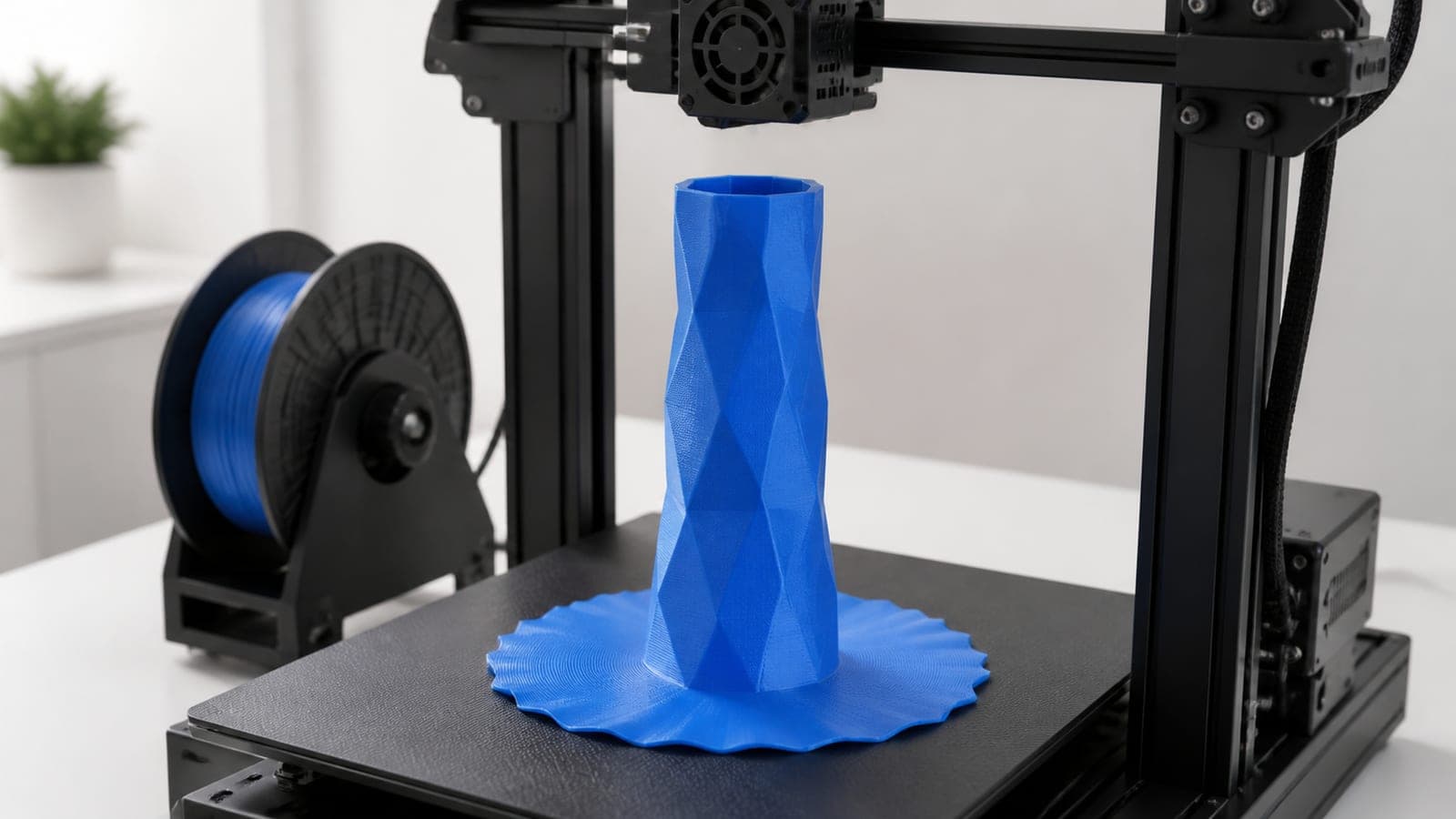
목차 10
브림을 켤지 말지는 슬라이서에서 가장 자주 만지는 스위치인데, 정작 "언제 켜나"는 잘 안 적혀 있습니다. 네이버 자동완성에 "3d 프린터 브림의 뜻"이 뜨는 걸 보면 무엇인지부터 헷갈리는 사람이 많습니다.
이 글은 뱀부랩 위키의 브림 문서를 기준으로 브림이 무엇이고, 뱀부 스튜디오가 폭을 무엇을 보고 정하며, 언제 수동으로 바꿔야 하는지를 정리합니다. 값이 아니라 판단 기준입니다.
브림이 정확히 무엇일까?
위키 원문은 이렇게 정의합니다. "브림은 모델 바닥 주위에 있는 한 층짜리 평평한 영역이다. 목적은 출력물의 가장자리를 눌러 두고, 출력물과 빌드 플레이트가 닿는 면적을 더 크게 만드는 것이다."
면적이 넓어지면 더 잘 붙습니다. 그래서 원문은 키가 크고 얇은 물건에 특히 유용하다고 적습니다. 바닥이 좁으면 붙을 자리가 적고, 출력 중에 노즐이 옆에서 치고 지나가면 쓰러지기 쉽습니다.
두 번째 목적은 워핑 방지입니다. 원문은 "ABS처럼 식으면서 잘 수축하는 소재는 쉽게 휘는데, 충분한 폭의 브림이 모델 가장자리를 제자리에 붙들어 이 워핑을 막는다"고 설명합니다.
비슷한 보조 구조로 스커트와 래프트가 있습니다. 셋의 차이는 3D프린팅 용어 사전에 한 줄씩 정리해 두었습니다.
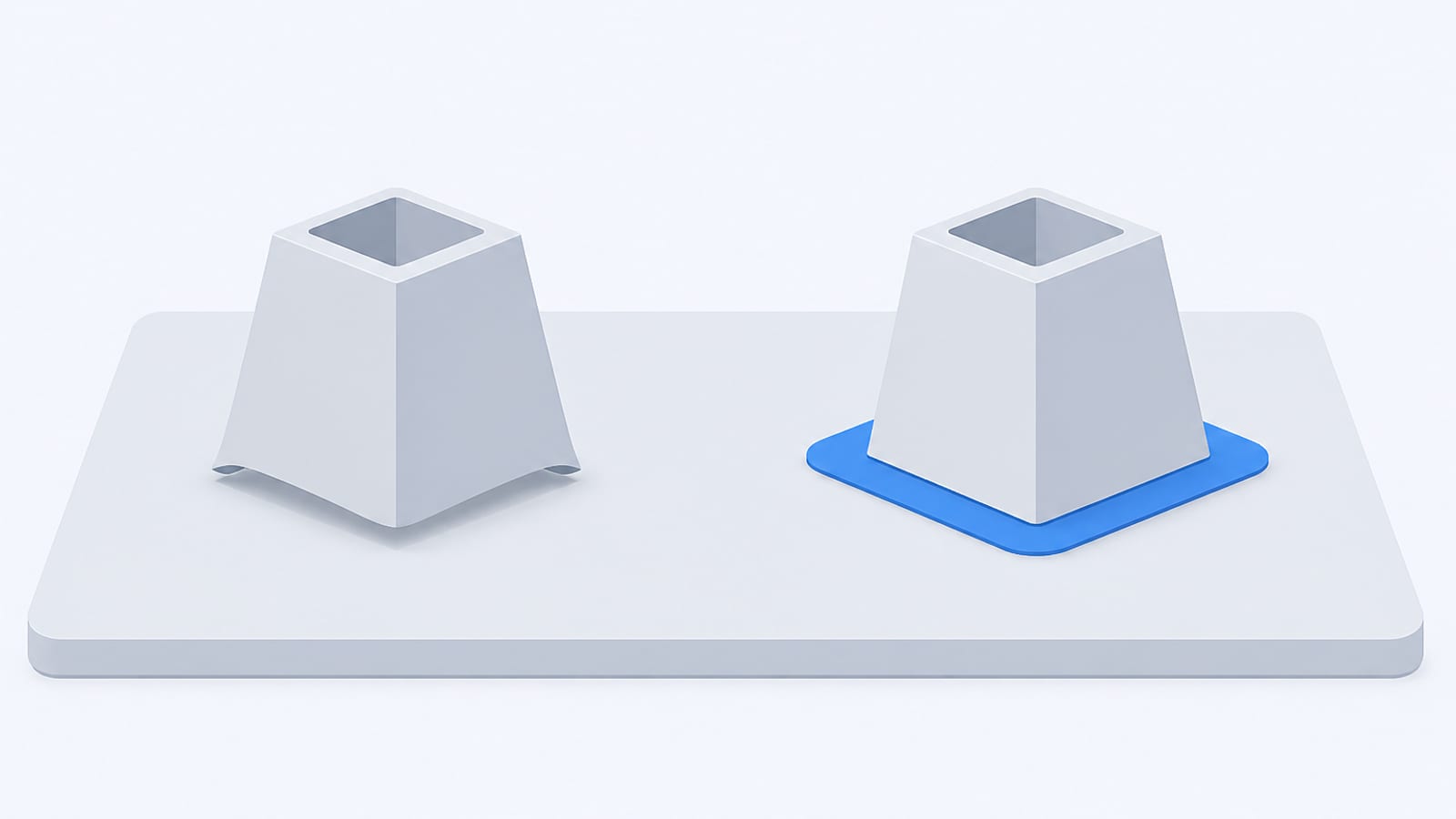
브림은 붙이는 힘을 세게 만드는 게 아니라, 붙는 면적을 넓히는 1층 테두리입니다.
설정은 어디에 있고, 무엇에 적용될까?
뱀부 스튜디오에서 브림 파라미터는 왼쪽 사이드바의 Other 그룹에 있습니다.
중요한 건 적용 범위입니다. 원문이 명시합니다 — "이들은 모두 객체별(per-object) 파라미터라서 각 객체마다 다른 값을 설정할 수 있다."
즉 한 판에 여러 개를 올릴 때 전부 같은 브림을 쓸 필요가 없습니다. 키 큰 것 하나만 브림을 넓히고 나머지는 끄는 식이 됩니다. 이걸 모르면 하나 때문에 전체에 브림을 깔고, 제거 작업만 늘어납니다.
자동 브림은 무엇을 보고 폭을 정할까?
기본값이 Auto이고, 원문은 이걸 "뱀부랩이 설계한 새 기능"이라고 소개합니다. 각 객체의 부위마다 분석해서 적절한 폭을 만들어 냅니다. 고려하는 요소는 세 가지로 적혀 있습니다.
1. 부품의 형태와 방향. 바닥 면적이 작은데 키가 큰 부위는 폭이 넓어집니다. 이유가 둘입니다 — 출력 중 프린터 노즐에 밀려 넘어지기 쉽고, 식으면서 히트베드에서 떨어지기 쉽습니다.
2. 필라멘트 종류. 여기가 실용적입니다. 원문은 PC·ABS·PA-CF·PET-CF·PLA-CF 소재는 보통 브림이 더 넓어진다고 적습니다. 열팽창 계수와 성형 온도가 높아 부품 발치에 열응력이 크기 때문입니다. 반대로 TPU는 보통 더 좁은 브림이면 됩니다.
3. 출력 속도. 최고 출력 속도가 높다는 건 핫엔드와 부품 사이 전단력이 크다는 뜻이라, 판에 붙들어 두려면 브림이 더 넓어야 합니다.
정리하면 자동 브림은 "이 소재로 이 모양을 이 속도로 뽑는다"를 함께 보고 정합니다. 그래서 같은 모델도 소재를 ABS로 바꾸면 브림이 넓어집니다. 소재별 성격은 FDM 필라멘트 비교에 있습니다.
수동 브림은 어떤 종류가 있을까?
Auto 말고 직접 고를 수 있습니다. 수동 모드에서는 Brim width 값을 기준으로 생성됩니다.
| 종류 | 무엇을 하나 |
|---|---|
| Auto (기본) | 부위별로 적정 폭을 자동 산출 — 형태·소재·속도를 함께 본다 |
| Outer brim only | 객체 바깥쪽에만 생성 |
| Inner brim only | 속이 빈 경우 안쪽에만 생성 |
| Outer and inner brim | 안팎 모두 생성 |
| Painted (Brim Ears) | 칠한 곳에만 — 날카로운 모서리에 국소 적용 |
| No-brim | 생성하지 않음 |
안쪽 브림에는 조건이 붙습니다. 원문 주석이 명시합니다 — "안쪽 브림은 객체 자체에 구멍이 있을 때만 생성된다. 안쪽에 구멍이 없거나, Negative parts 기능처럼 특별히 속을 비운 것뿐이라면 슬라이싱 후에도 안쪽 브림을 만들 수 없다."
이 밖에 Brim-Object Gap이라는 값이 따로 있습니다. 브림과 객체 사이 간격이고, 제거 난이도와 직결됩니다.
브림 떼는 게 귀찮으면 어떻게 할까?
브림의 실제 비용은 재료가 아니라 제거 작업입니다. 원문도 "브림 제거는 때때로 번거로울 수 있고, 어떤 부위는 브림이 필요 없기도 하다"고 인정합니다.
그래서 있는 기능이 Brim Ears입니다. 모델의 날카로운 모서리에만 브림을 칠해 붙이는 방식이라, 원문 표현으로 "필요한 곳에 표적 접착을 주면서 제거는 훨씬 쉽게" 만듭니다. 워핑은 대개 모서리에서 시작하므로 모서리만 붙들어도 상당 부분 해결됩니다.
⚠️ 함정이 하나 있습니다. 원문이 못 박습니다 — "먼저 Brim type을 Painted 모드로 두어야 한다. 그러지 않으면 Brim Ears가 생성되지 않는다." 모서리를 칠해 놓고 왜 안 나오는지 모르는 경우가 여기입니다.
Brim Ears는 어떻게 쓰나?
Painted 모드로 바꾸면 조작 화면에 안내가 뜨고, 거기서 바로 "Set Brim type to painted"를 눌러 그 객체의 브림 타입을 바꿀 수 있습니다.
쓸 수 있는 값이 셋입니다.
- Brim Diameter — 브림 이어 하나의 지름(mm)
- Maximum Angle — 자동 생성 시, 첫 레이어 윤곽에서 이 값보다 각이 작은 모서리에 이어가 생깁니다. 뾰족할수록 잘 뜨니 그 자리에만 붙이는 것입니다
- Detection Radius — 자동 생성 시 윤곽을 단순화하는 정도(더글라스–포이커 알고리즘). 값이 클수록 이어가 적게 생깁니다
손으로 찍을 수도 있습니다. 모델을 좌클릭하면 추가, 우클릭하면 삭제이고, Shift+좌클릭으로 여러 개를 골라 한꺼번에 지웁니다. 어디가 뜨는지 이미 아는 모델이라면 자동보다 손이 빠릅니다.
바닥 모서리가 퍼지는 건 브림 때문일까?
아닙니다. 바닥 첫 층이 위층보다 넓게 퍼져 테두리처럼 튀어나오는 현상은 코끼리발(elephant foot)이고, 브림과는 다른 원인입니다.
위키는 두 가지가 동시에 작용한다고 설명합니다. 베드의 열 — 첫 레이어는 히트베드에 눌려 있고 아직 다 식지 않아 무릅니다. 그리고 윗층의 무게 — 아직 굳지 않은 바닥을 계속 눌러 내립니다. 그래서 모델이 크고 바닥이 넓을수록 더 눈에 띈다고 적습니다.
중요한 건 언제 신경 쓰냐입니다. 원문은 "대부분의 외관 부품에서는 약간의 코끼리발은 무시해도 된다"고 하면서, 조립품·스냅·레일·축 구멍처럼 공차가 중요한 부품에서는 벌어진 바닥이 끼워 맞춤에 직접 영향을 주고 심하면 조립이 아예 안 된다고 경고합니다.
뱀부 스튜디오에는 Elephant foot compensation 파라미터가 따로 있어 첫 레이어를 안쪽으로 보정합니다. 안착을 세게 잡으려고 노즐을 낮추면 코끼리발이 같이 커지므로, 두 값은 함께 봅니다.
브림을 켰는데도 계속 뜨면?
브림은 접착 문제의 마지막 손잡이이지 첫 손잡이가 아닙니다. 뱀부랩 위키의 안착 문서가 드는 원인 1·2번은 슬라이서에서 판 종류를 잘못 고른 것과 판을 안 씻은 것입니다.
브림을 계속 넓혀도 안 되면 그 두 가지가 아직 남아 있을 가능성이 큽니다. 순서는 첫 레이어가 안 붙을 때에 정리했습니다. 증상별로 좁히려면 워핑 진단과 첫 레이어 안착 실패를 보세요.
반대로, 브림 없이도 잘 붙는 조합이라면 굳이 켜지 않는 게 낫습니다. 바닥면 가장자리에 자국이 남고 후처리가 늘어납니다.
그래서 언제 켜나
판단 기준을 한 줄로 줄이면 이렇습니다.
켠다: 바닥이 좁고 키가 큰 물건, ABS·ASA처럼 수축이 큰 소재, 모서리가 뾰족해 잘 뜨는 형태. 이 경우 Auto로 두면 대개 알아서 넓게 잡습니다.
Painted로 좁힌다: 크기는 큰데 뜨는 곳이 모서리 몇 군데뿐일 때. 전체 브림보다 제거가 훨씬 쉽습니다.
끈다: 바닥이 넓고 PLA처럼 수축이 작은 조합. 자국과 후처리만 늘어납니다.
한 판에 성격이 다른 물건을 같이 올린다면, 브림이 객체별 설정이라는 점을 기억하세요. 필요한 것에만 켜면 됩니다.
참고 자료
- Bambu Lab Wiki — Brim (정의, Other 그룹·객체별 파라미터, Auto가 보는 세 요소, 수동 브림 종류, 안쪽 브림 조건, Brim Width·Brim-Object Gap)
- Bambu Lab Wiki — Brim Ears (Painted 모드 전제 조건, 모서리 국소 적용)
- Bambu Lab Wiki — First Layer Not Sticking (브림보다 먼저 볼 원인)
- Bambu Lab Wiki — Elephant foot compensation
위 링크는 제조사 공식 문서이며 광고가 아닙니다. 2026년 8월 24일에 열어 내용을 확인했습니다.
자주 묻는 질문
브림이 정확히 무엇인가요?
모델 바닥 주위에 깔리는 한 층짜리 평평한 영역입니다. 출력물 가장자리를 눌러 두고 빌드 플레이트와 닿는 면적을 넓혀 더 잘 붙게 합니다. 키가 크고 얇은 물건, 그리고 ABS처럼 수축이 큰 소재에 특히 유용합니다.
자동 브림은 무엇을 보고 폭을 정하나요?
세 가지입니다. 부품의 형태와 방향(바닥이 좁고 키가 크면 넓게), 필라멘트 종류(PC·ABS·PA-CF·PET-CF·PLA-CF는 넓게, TPU는 좁게), 그리고 출력 속도(빠르면 전단력이 커서 넓게)입니다.
브림을 물건마다 다르게 줄 수 있나요?
됩니다. 브림 파라미터는 객체별(per-object) 설정이라 한 판에 올린 물건마다 다른 값을 줄 수 있습니다. 하나 때문에 전체에 브림을 깔 필요가 없습니다.
Brim Ears를 칠했는데 안 생깁니다.
Brim type이 Painted 모드여야 생성됩니다. 다른 모드에서는 칠해도 만들어지지 않습니다. Painted로 바꾸면 조작 화면에 안내가 뜨고 거기서 바로 바꿀 수 있습니다.
안쪽 브림이 안 생기는데요?
안쪽 브림은 객체 자체에 구멍이 있을 때만 생성됩니다. 구멍이 없거나 Negative parts 기능으로 속만 비운 경우에는 슬라이싱해도 안쪽 브림이 만들어지지 않습니다.