뱀부스튜디오 인필 설정 — 패턴 22종 화면 비교
뱀부스튜디오 인필(내부채움)은 언제 올려야 할까요? 밀도·패턴 칸 위치와 패턴 22종 슬라이스 화면, 밀도·벽 수별 시간과 무게를 한국어판 화면으로 정리했습니다.
목차 12
결론부터 말하면, 장식품·피규어는 뱀부스튜디오 기본값 그대로 뽑아도 됩니다. A1 프리셋의 기본값은 내부채움 밀도 15%, 패턴 '그리드'입니다. 힘을 받는 부품이라면 인필보다 벽 수를 먼저 올리는 것이 제조사 문서가 말하는 순서입니다.
- 장식품·피규어 — 기본 15%면 됩니다. 프루사 지식 베이스는 대부분의 모델을 10~15%로 출력할 수 있다고 적고, 뱀부랩 위키는 힘을 받지 않는 장식 모델에 '번개' 패턴을 권합니다.
- 힘 받는 부품 — 벽 수부터 올립니다. 프루사는 출력물의 강도는 대부분 인필이 아니라 벽(둘레) 수가 정한다고 적습니다.
- 위에서 눌리는 부품 — 밀도도 올립니다. 같은 문서는 인필이 눌림(압축)에 버티는 데는 도움이 된다고 적고, 30%를 넘길 일은 드물다고 덧붙입니다.
- 나사·인서트를 박을 부품 — 구멍 둘레에 남는 두께가 먼저입니다(인서트 너트 박는 법).
다만 같은 15%라도 패턴에 따라 이 화면의 예상 출력 시간이 28분에서 1시간 16분까지 갈렸습니다. 아래에서 패턴 22종을 같은 큐브, 같은 층으로 잘라 한 장씩 보여 드립니다.
※ 이 글의 화면은 뱀부스튜디오 2.08.02.61 한국어판(2026-11-14 캡처), 프린터 프리셋 Bambu Lab A1 · 프로세스 '0.20mm Standard @BBL A1', 60×60×30mm 큐브입니다. 시간·무게는 슬라이서가 낸 예상값이고 뽑로그가 직접 측정한 값은 없습니다. 패턴의 성격은 뱀부랩 위키와 프루사 지식 베이스(2026-11-14 확인)에 적힌 내용만 옮겼습니다. 버전이 바뀌면 메뉴 위치와 기본값이 달라질 수 있습니다.
인필은 언제 필요하고, 언제 기본값이면 되나요?
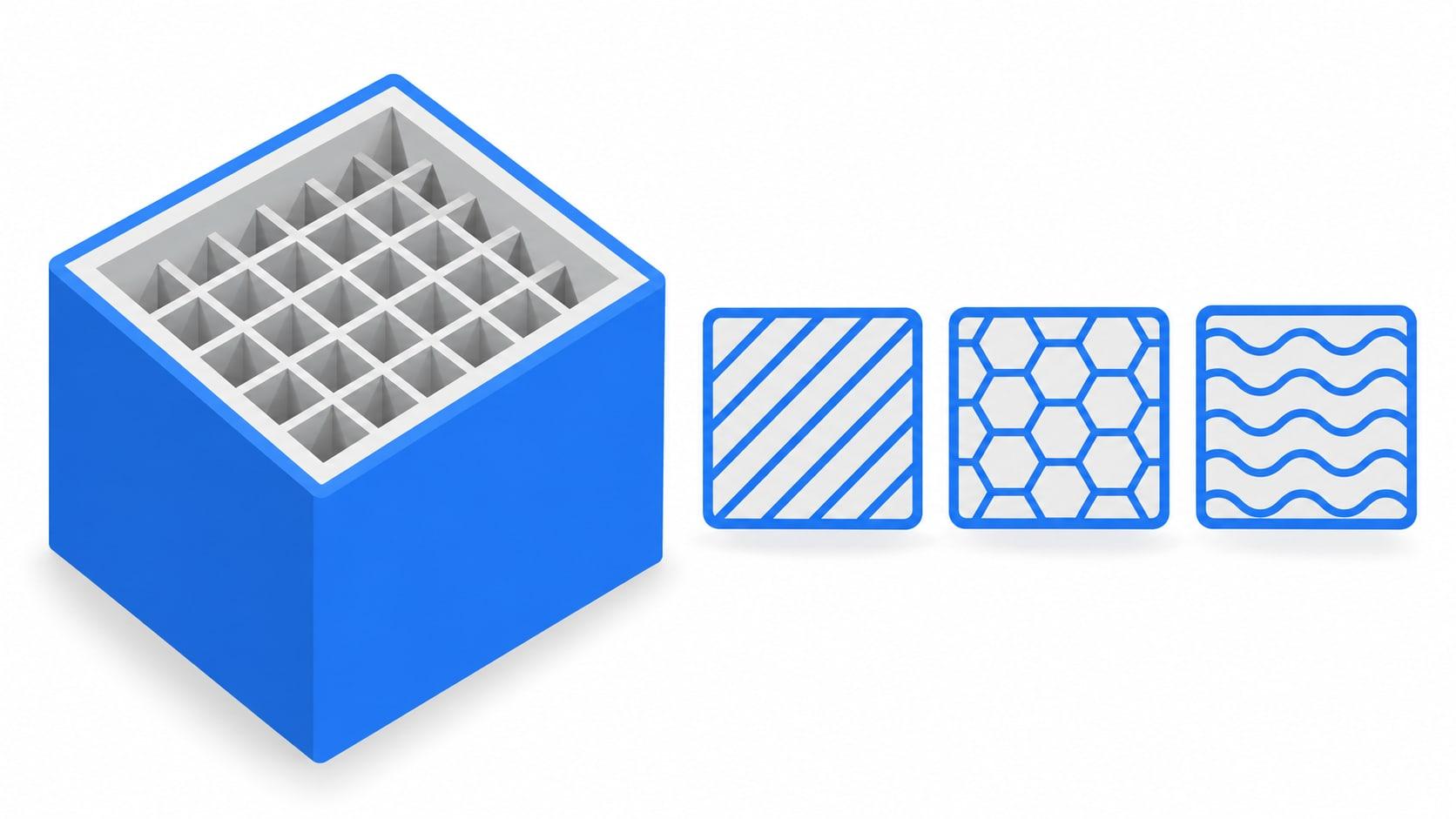
인필(내부채움)은 출력물 속을 채우는 격자입니다. 프루사 지식 베이스는 인필의 주된 목적을 윗면을 받쳐 주는 것이라고 적습니다. 속이 비어 있으면 윗면이 허공 위에 다리를 놓듯 출력돼야 하기 때문입니다. 인필은 출력 속도·강도·필라멘트 양에도 영향을 줍니다.
| 무엇을 뽑나 | 먼저 볼 칸 | 근거 |
|---|---|---|
| 장식품·피규어·전시용 | 밀도 기본값(15%), 또는 패턴 '번개' | 프루사: 대부분 10~15% · 위키: 번개는 장식 모델용 |
| 손으로 쥐고 쓰는 도구·브래킷 | '벽 수' | 프루사: 강도는 대부분 벽 수가 정한다 |
| 위에서 눌리는 받침 | '벽 수' 다음 '내부채움 밀도' | 프루사: 인필은 압축 저항에 도움, 30% 초과는 드묾 |
| 나사·인서트 구멍 | 구멍 둘레 두께(벽) | 인서트 제조사 치수표의 최소 벽 두께 |
용어가 낯설다면 3D프린팅 용어 정리의 인필·벽 항목을 먼저 보셔도 됩니다.
뱀부스튜디오에서 인필 칸은 어디에 있나요?
왼쪽 '프로세스' 묶음에서 '강도' 탭을 누르고, 아래로 내려 '내부채움' 묶음을 찾습니다. 밀도와 패턴이 여기 있습니다.
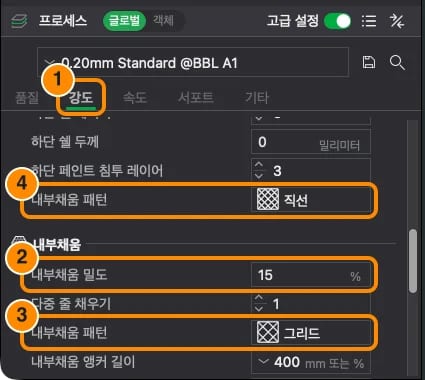
① '강도' 탭 ② '내부채움 밀도' ③ '내부채움 패턴' ④ 이름이 같은 다른 칸 — 뱀부스튜디오 2.08 한국어판(2026-11-14)
함정이 하나 있습니다. 위쪽 '상/하단 껍질' 묶음에도 '내부채움 패턴'(④, 기본 '직선')이 있습니다. 앱의 번역 파일을 열어 보면 ④는 꽉 채우는 내부 층(Internal solid infill pattern)이고, ③이 우리가 바꿀 성긴 인필(Sparse infill pattern)입니다. '내부채움' 묶음 안의 칸(③)을 고르세요.
'프로세스' 옆의 '글로벌'에서 바꾸면 판 전체에 걸리고, '객체'로 바꾸면 모델마다 따로 정할 수 있습니다. 위 화면은 '고급 설정' 스위치가 켜진 상태입니다.
인필 패턴 목록은 어떻게 여나요?
'내부채움 패턴' 칸(①)을 누르면 목록(②)이 펼쳐집니다. 2.08 한국어판 목록에는 22개가 있고, 아래로 스크롤해야 끝까지 보입니다.
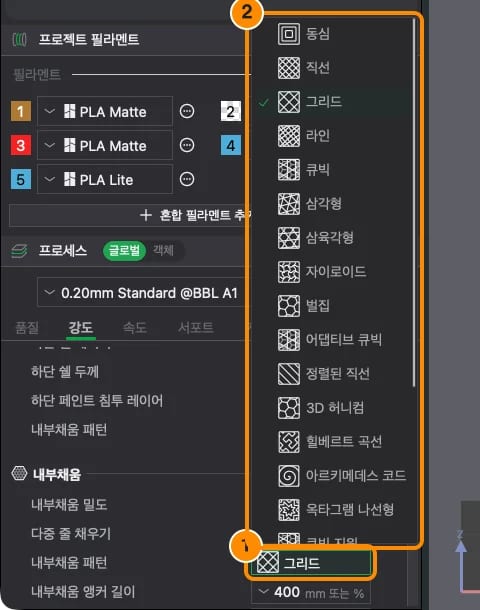
① '내부채움 패턴' 칸 ② 펼쳐진 목록 — 아래로 내리면 큐빅 지원·번개·크로스 해치·지그재그·크로스 재그·잠긴 재그·2D 격자가 이어집니다
화면에 적힌 순서 그대로입니다: 동심 · 직선 · 그리드 · 라인 · 큐빅 · 삼각형 · 삼육각형 · 자이로이드 · 벌집 · 어댑티브 큐빅 · 정렬된 직선 · 3D 허니컴 · 힐베르트 곡선 · 아르키메데스 코드 · 옥타그램 나선형 · 큐빅 지원 · 번개 · 크로스 해치 · 지그재그 · 크로스 재그 · 잠긴 재그 · 2D 격자.
패턴을 바꾸면 그 패턴 전용 칸이 생기거나 사라집니다. 예를 들어 '동심'을 고르면 '다중 줄 채우기' 칸이 없어지고, '2D 격자'를 고르면 '격자 각도 1·2' 칸이 생깁니다.
슬라이스한 뒤 속은 어떻게 들여다보나요?
패턴 사진을 찍은 방법이기도 합니다. 그대로 따라 하면 내 모델의 속을 같은 식으로 볼 수 있습니다.
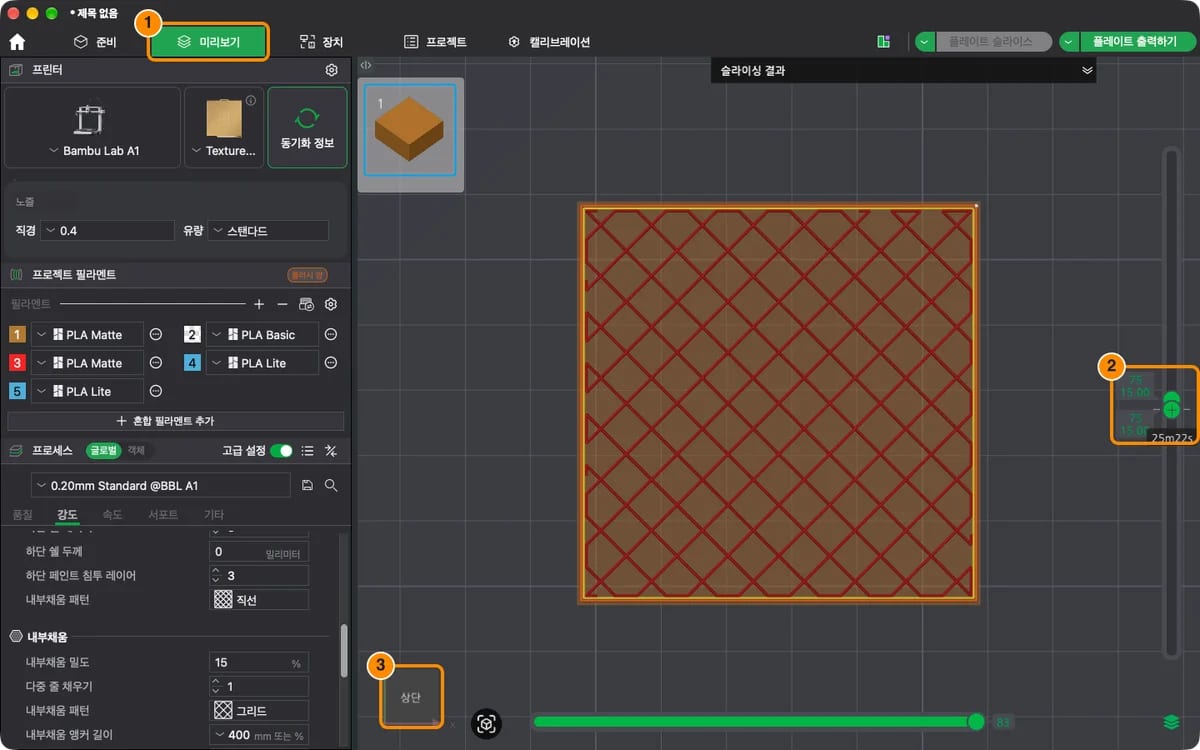
① '미리보기' ② 오른쪽 레이어 슬라이더 — 위·아래 손잡이를 모두 75층(15.00mm)에 ③ 위에서 본 시점('상단')
- '플레이트 슬라이스'를 누르면 '미리보기'(①)로 넘어갑니다.
- 오른쪽 세로 슬라이더(②)의 위 손잡이를 중간까지 끌어내리고, 아래 손잡이를 끌어올려 두 손잡이를 같은 층에 겹칩니다. 그 한 층만 남습니다.
- 메뉴 막대의 '보기 › 상단'으로 위에서 내려다봅니다(③).
- '슬라이싱 결과'의 '색상 구성표'를 '라인 유형'으로 바꾸면 내부채움이 진한 빨강, 벽이 노랑·주황으로 갈려 보입니다.
아래 22장은 모두 이 방법으로 75층(높이 15mm, 큐브의 한가운데) 한 장만 찍었습니다. 시점과 확대도 같습니다.
인필 패턴 22종은 화면에서 어떻게 다른가요?
밀도는 모두 15%, 벽 2줄입니다. 설명은 뱀부랩 위키(일부는 프루사 지식 베이스)의 문장만 짧게 옮겼습니다. 한 층만 자른 그림이라 층마다 방향이 바뀌는 패턴은 차이가 덜 보입니다.
직선 계열 — 그리드·직선·정렬된 직선·라인
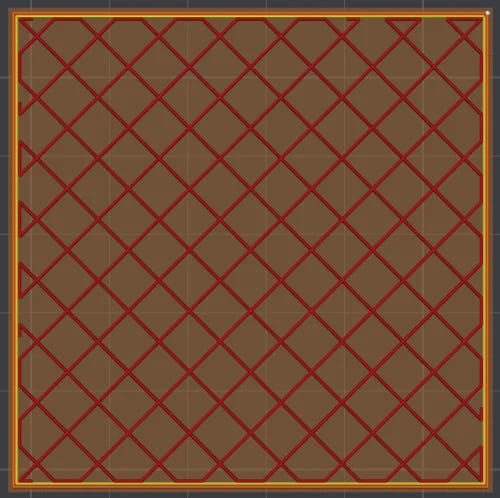
그리드(기본값) — 한 층에 두 방향 선이 교차합니다
위키: 가장 단순하고 빠른 축에 속하지만, 교차점에 재료가 조금 쌓여 고속 출력 때 노즐이 긁히거나 소리가 날 수 있습니다.
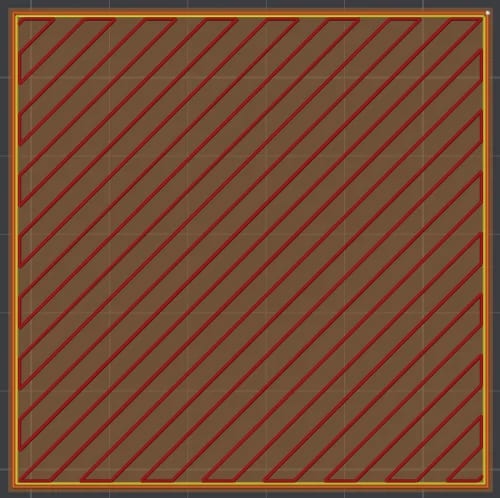
직선 — 한 층에는 한 방향 선만 있습니다
위키: 층마다 방향을 90도씩 바꿔 끊긴 격자가 됩니다. 길이 짧아 빠르고 재료가 적게 들어, 강도가 크게 필요 없을 때 맞습니다.
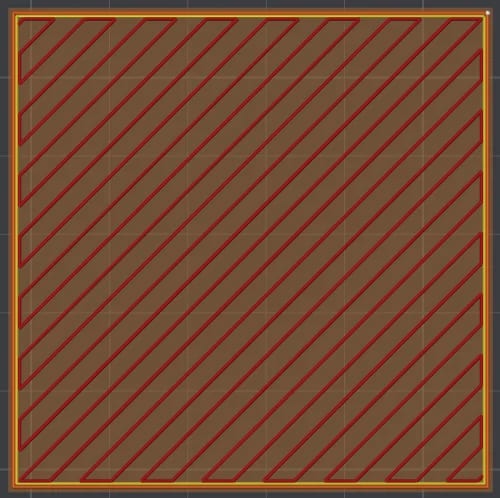
정렬된 직선 — 한 층만 보면 직선과 같아 보입니다
위키: 평행선으로만 채웁니다. 윗면 방향이 인필과 같으면 윗면이 처질 수 있습니다.
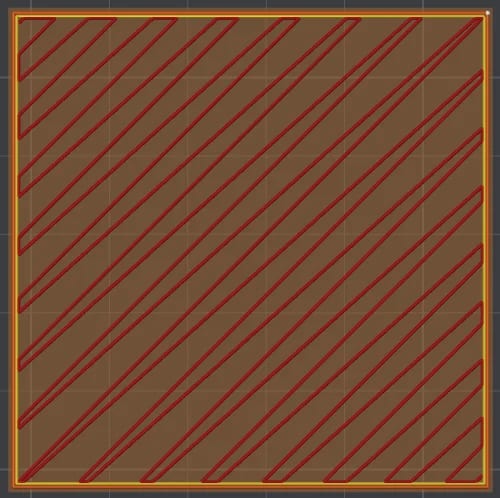
라인 — 선들이 서로 평행하지 않습니다
위키: 곡선 없이 직선만 쓰되, 서로 엇갈리게 놓아 기본 구조가 튼튼해야 하는 모델에 더 맞다고 적습니다.
지그재그 계열 — 지그재그·크로스 재그·잠긴 재그
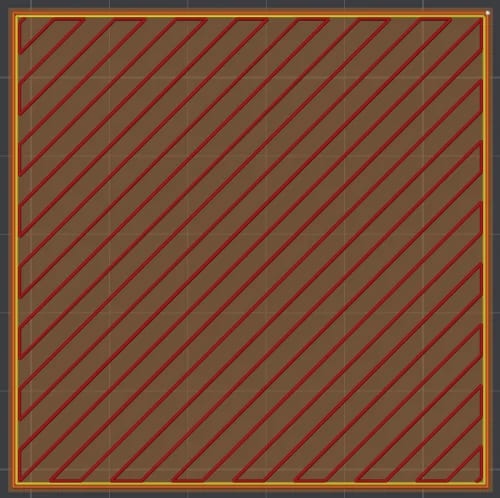
지그재그 — 끊지 않고 왕복하는 선
위키: 노즐이 멈추지 않고 이어서 뽑아 빠르지만 강도가 낮아 하중이 적은 부품용입니다. 층 사이 회전 각도를 0으로 두면 직선과 비슷해집니다.
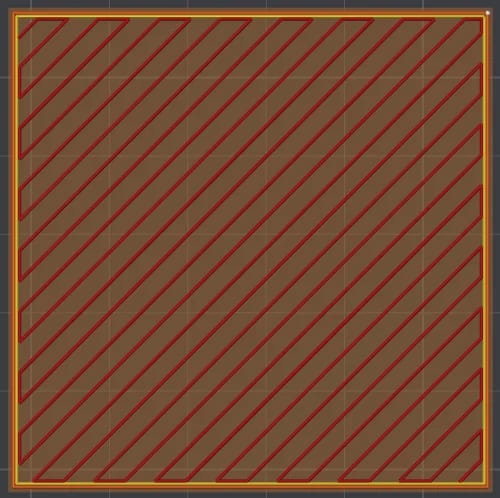
크로스 재그 — 층마다 교차 지점을 조금씩 옮깁니다
위키: '인필 시프트 단계'로 교차 지점의 방향을 조절합니다. 0이면 직선과 비슷합니다.
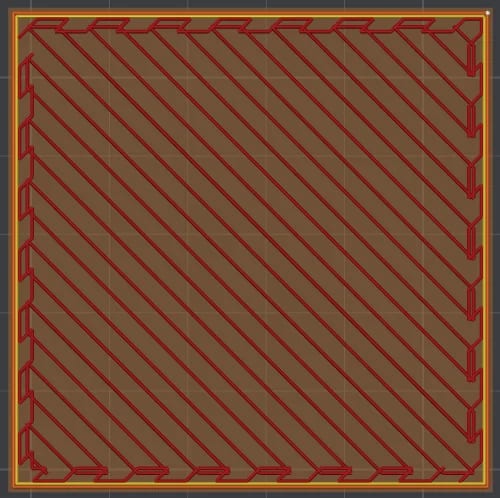
잠긴 재그 — 가장자리(표면)와 가운데(골격)가 다른 무늬
위키: 인필을 겉면처럼 보이게 쓸 때를 위한 패턴입니다. 벽 쪽은 크로스 재그, 가운데는 지그재그로 채워 겹칩니다.
교차 격자 — 삼각형·삼육각형·2D 격자
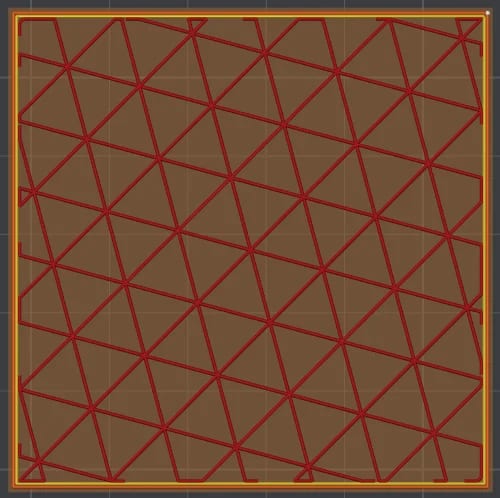
삼각형 — 세 방향 선이 한 층에서 교차
위키: 전단(옆으로 미는 힘)에 강하고 수평 방향 강도가 고릅니다. 다만 윗면 아래 빈 칸이 넓어 윗면 층을 더 둬야 매끈해집니다.
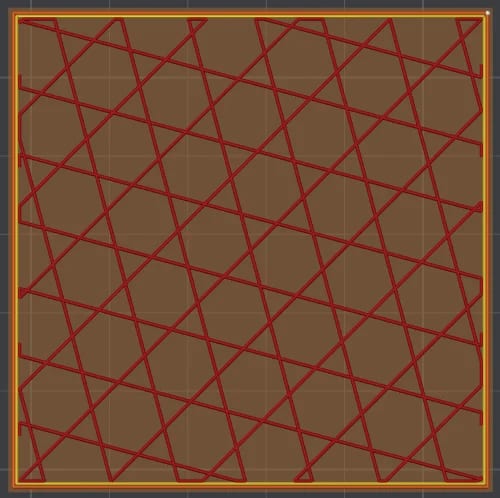
삼육각형 — 작은 삼각형과 큰 육각형
위키: 인장(당기는 힘)에 가장 강한 패턴 가운데 하나라고 적습니다.
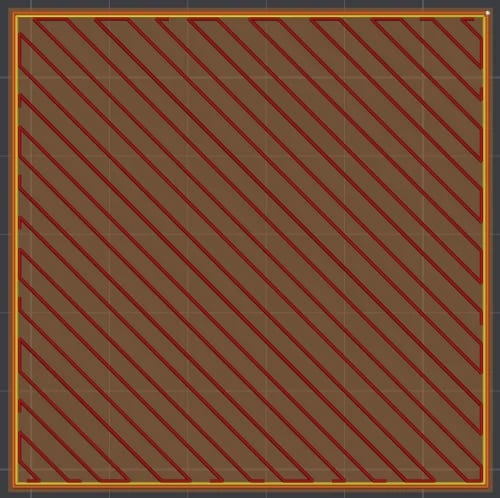
2D 격자 — 고르면 '격자 각도 1·2' 칸이 생깁니다
위키: 각도가 작을수록(0~45°) 위에서 누르는 힘에, 클수록(45~75°) 옆에서 미는 힘에 낫다고 적습니다.
3D 구조 — 큐빅·어댑티브 큐빅·큐빅 지원
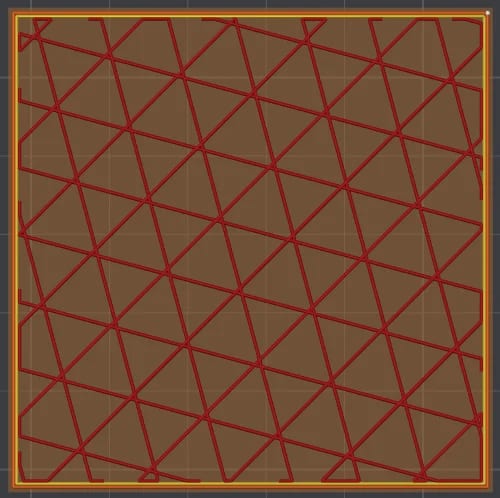
큐빅 — 층마다 단면이 조금씩 움직이는 입체 격자
위키: X·Y·Z 세 방향 강도가 비교적 고르고, 강도와 출력 효율의 균형이 필요할 때 맞습니다.
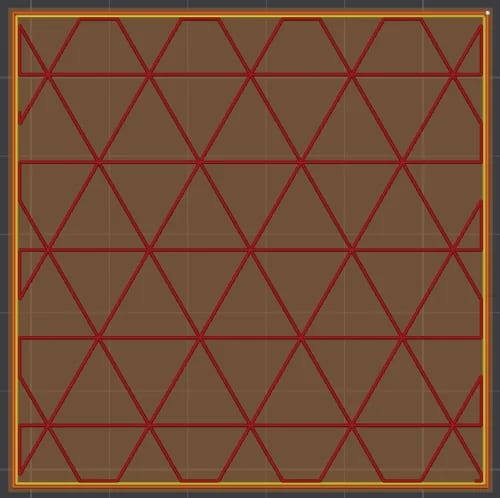
어댑티브 큐빅 — 벽에서 멀수록 성깁니다
위키: 벽과의 거리에 따라 밀도를 자동으로 바꿔 재료·시간을 아끼면서 윗면은 받칩니다.
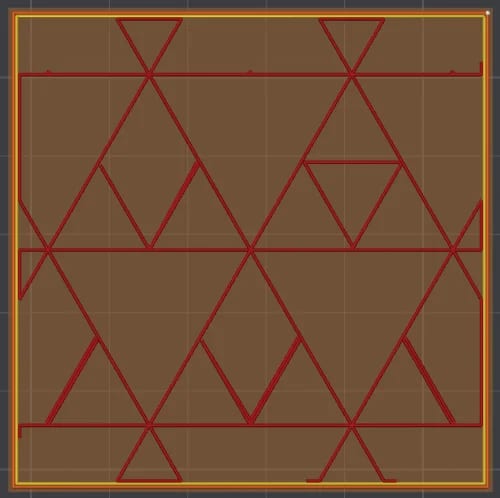
큐빅 지원 — 윗면에 가까워질수록 촘촘해집니다
프루사: 윗면을 받치는 게 주목적이고 기계적 성질은 높여 주지 않는다고 적습니다.
3D 구조 — 자이로이드·3D 허니컴·크로스 해치
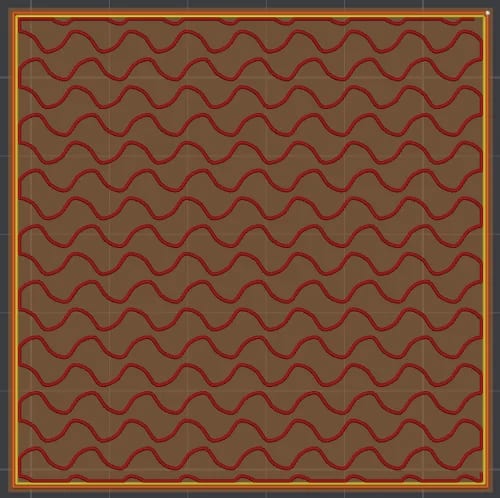
자이로이드 — 한 층 안에서 선이 교차하지 않는 물결
위키: 모든 방향을 고르게 받치고, 같은 층에서 선이 교차하지 않습니다. 다만 슬라이스가 오래 걸리고 G코드가 커지며, 높은 밀도·고속에선 진동이 클 수 있습니다.
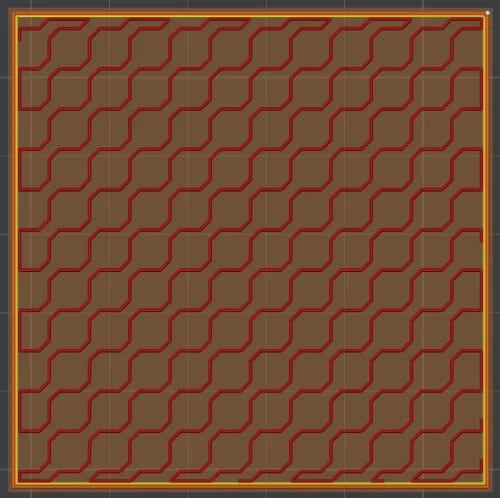
3D 허니컴 — 높이에 따라 칸 모양이 바뀝니다
위키: Z축 방향으로 출력 방향을 빠르게 바꿔 층 사이 연결을 높인다고 적습니다.
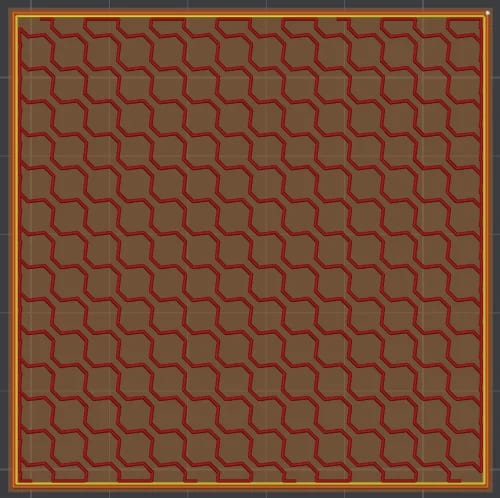
크로스 해치 — 일정 높이마다 방향을 엇갈립니다
위키: 방향 전환을 줄여 출력 시간을 줄이는 패턴으로, 하중이 없는 부품·빠른 출력용이라고 적습니다.
장식·곡선 — 벌집·동심·힐베르트 곡선
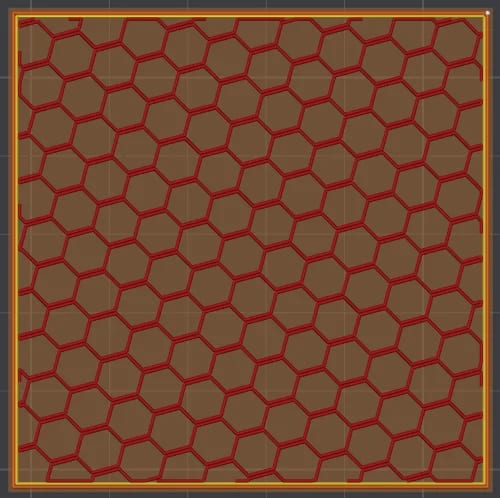
벌집 — 교차 없는 육각형 칸
위키: 단단하고 충격에 강하지만 다른 패턴보다 재료가 약 25% 더 들고 출력 시간도 늘어납니다.
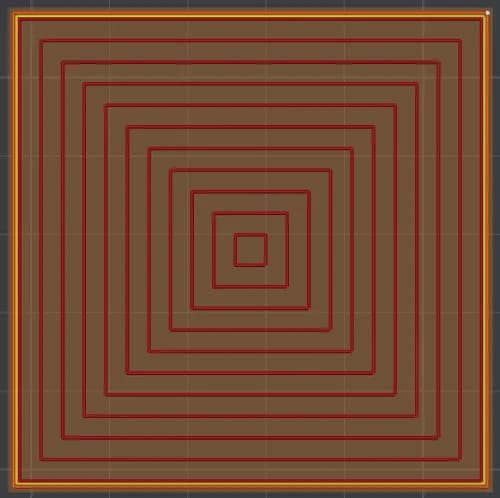
동심 — 벽 모양을 따라 안쪽으로 줄어드는 고리
위키: 투명 필라멘트로 뽑으면 보기 좋지만 수평 방향 하중에는 약합니다(투명 필라멘트 글).
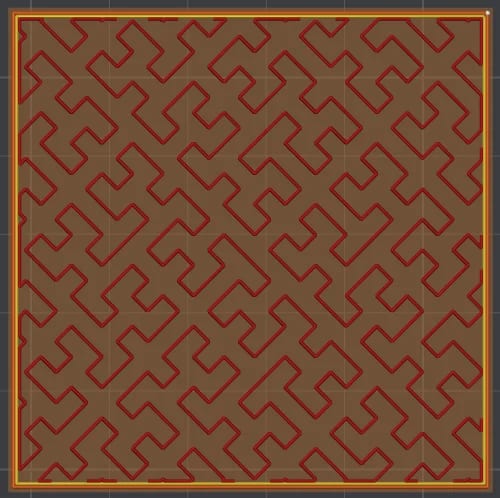
힐베르트 곡선 — 직각으로 꺾이는 미로
위키: 꺾이는 점이 많아 슬라이스·출력이 오래 걸립니다.
장식·곡선 — 아르키메데스 코드·옥타그램 나선형·번개
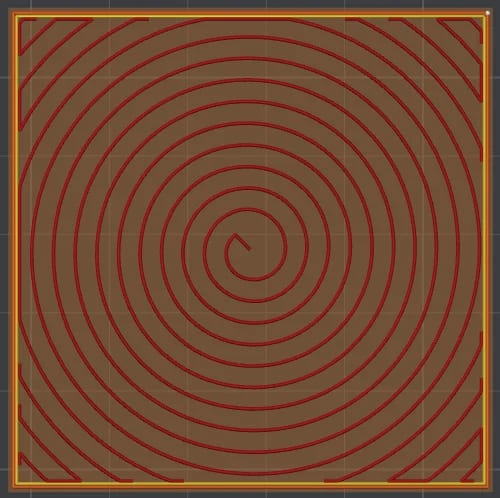
아르키메데스 코드 — 한 방향으로 이어지는 나선
위키: 같은 층에서 교차하지 않고 방향을 자주 바꾸지 않아 재료가 덜 뭉친다고 적습니다.
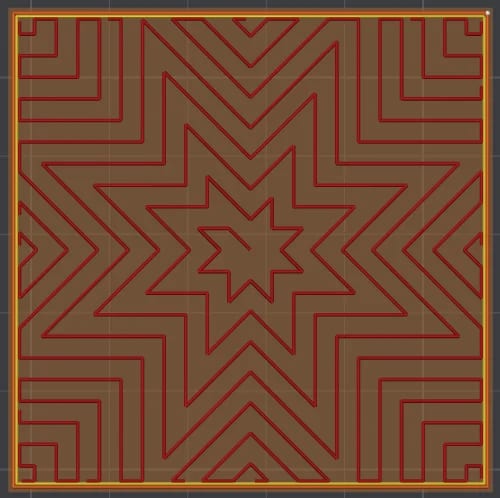
옥타그램 나선형 — 팔각 별 무늬
위키: 보기에는 좋지만 강도가 비교적 약하고 층 사이 연결이 부족하다고 적습니다.
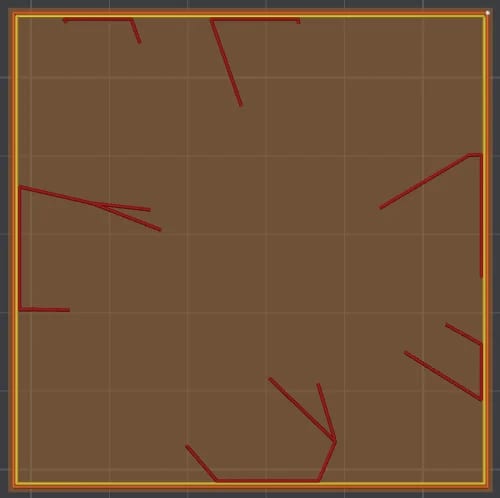
번개 — 가운데 높이에서는 거의 비어 있습니다
위키: 윗면을 받치는 것만을 위한 최소 구조로, 정한 밀도는 윗면 바로 아래에만 적용됩니다. 힘을 받지 않는 장식 모델에 맞습니다.
같은 15%인데 시간과 무게는 얼마나 다른가요?
숫자는 어디서 읽나요?
'플레이트 슬라이스'를 누른 뒤 오른쪽 위 '슬라이싱 결과'를 펼치면 줄 종류별 시간·무게와 '총 예상'이 나옵니다.
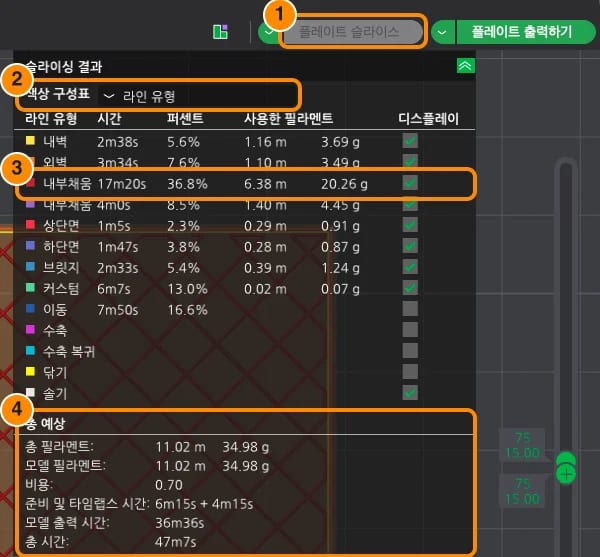
① '플레이트 슬라이스' ② '색상 구성표' — '라인 유형' ③ 내부채움(진한 빨강) 줄 ④ '총 예상'의 총 필라멘트·모델 출력 시간
여기도 '내부채움'이 두 줄입니다. 진한 빨강(③)이 성긴 인필, 그 아래 보라색 줄은 꽉 채운 내부 층입니다.
패턴 22종의 시간·무게 표
| 패턴 | 모델 출력 시간 | 총 필라멘트 |
|---|---|---|
| 번개 | 28m11s | 18.24 g |
| 큐빅 지원 | 29m49s | 26.25 g |
| 어댑티브 큐빅 | 30m56s | 29.30 g |
| 삼육각형 | 34m56s | 34.18 g |
| 아르키메데스 코드 | 35m13s | 34.55 g |
| 라인 | 35m17s | 34.52 g |
| 큐빅 | 35m45s | 34.30 g |
| 동심 | 35m56s | 35.08 g |
| 정렬된 직선 | 35m57s | 35.06 g |
| 크로스 재그 | 35m59s | 35.01 g |
| 직선 · 지그재그 | 36m5s | 35.06 g |
| 삼각형 | 36m15s | 34.39 g |
| 그리드(기본) · 2D 격자 | 36m36s | 34.98 g · 34.78 g |
| 잠긴 재그 | 46m59s | 38.94 g |
| 옥타그램 나선형 | 47m34s | 34.94 g |
| 크로스 해치 | 50m59s | 34.48 g |
| 자이로이드 | 55m8s | 33.97 g |
| 3D 허니컴 | 59m47s | 31.93 g |
| 힐베르트 곡선 | 1h2m | 34.96 g |
| 벌집 | 1h16m | 39.74 g |
무게는 대부분 34~35g으로 비슷하고, 시간은 패턴 따라 크게 갈립니다. 벌집은 내부채움 줄만 25.02g으로 그리드(20.26g)보다 많게 나왔습니다. 모델·기종이 다르면 순서도 달라질 수 있습니다.
인필 밀도를 올리면 무엇이 달라지나요?
패턴은 기본값 '그리드'로 두고 밀도만 10·15·25·50%로 바꿔 같은 75층을 찍었습니다. 선 간격이 좁아지는 만큼 시간과 무게가 함께 늘어납니다.
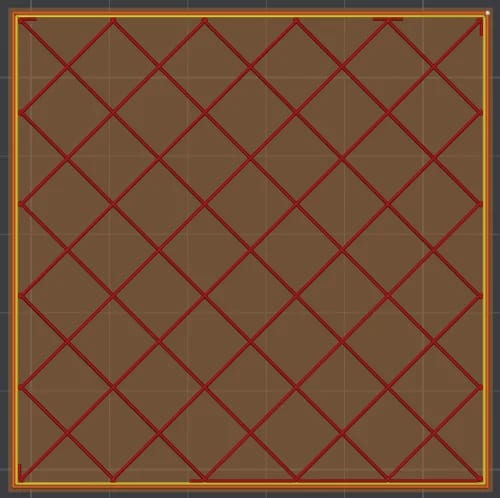
10% — 모델 출력 시간 29m57s · 총 필라멘트 27.91 g
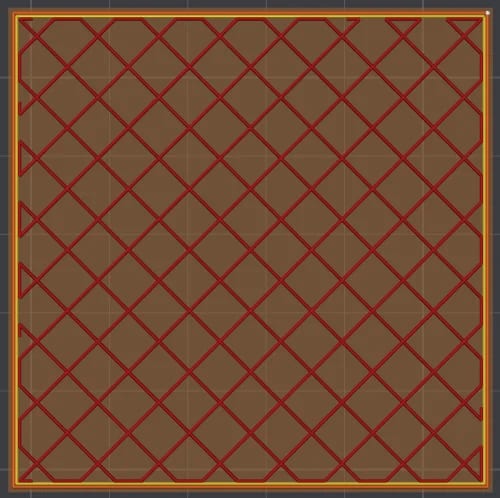
15%(기본값) — 36m36s · 34.98 g
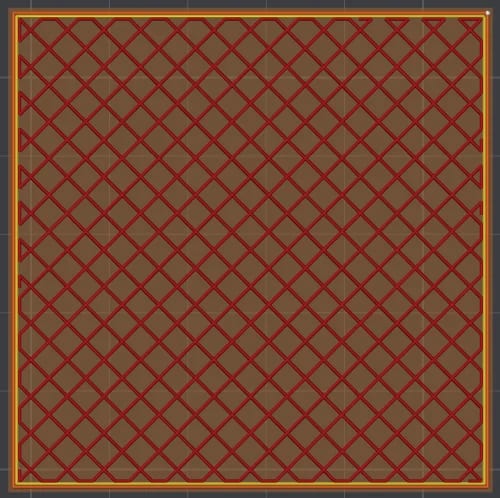
25% — 46m17s · 47.34 g
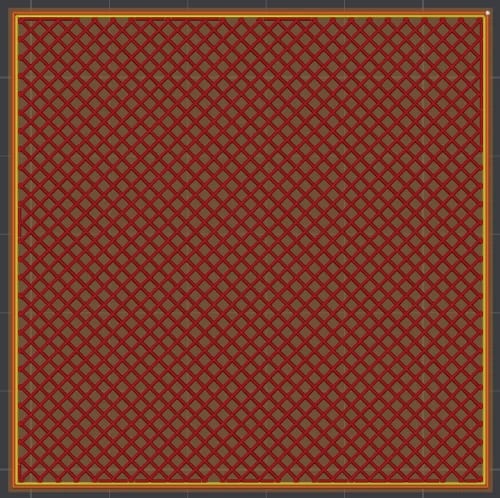
50% — 1h13m · 78.27 g
15%에서 50%로 올리면 이 큐브는 무게가 두 배를 넘고 시간도 두 배 가까이 됩니다. 프루사가 30%를 넘길 일은 드물다고 적은 이유를 숫자로 보면 이렇습니다.
밀도와 벽 중 무엇을 먼저 올려야 할까요?
벽 수와 상·하단 칸은 어디에 있나요?
같은 '강도' 탭 맨 위에 '벽 수'가 있습니다. A1 기본값은 2입니다.
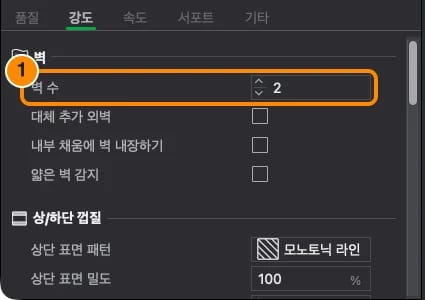
① '벽 수' — 기본 2
조금 아래 '상/하단 껍질' 묶음에는 윗면·바닥을 몇 층으로 덮을지 정하는 칸이 있습니다.
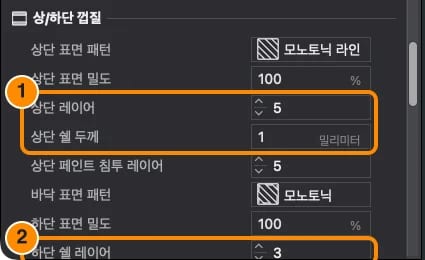
① '상단 레이어' 5 · '상단 쉘 두께' 1 ② '하단 쉘 레이어' 3
인필을 낮게 둘수록 윗면이 받침 없이 걸쳐야 하는 칸이 넓어집니다. 위키도 삼각형 패턴에서 윗면을 매끈하게 하려면 윗면 층을 더 두라고 적습니다.
벽 2줄 더하기 vs 밀도 25%
프루사 지식 베이스의 순서는 분명합니다. 출력물의 강도는 대부분 벽 수가 정하니, 더 튼튼하게 하려면 벽부터 늘립니다. 같은 큐브에서 두 길을 비교하면 이렇습니다.
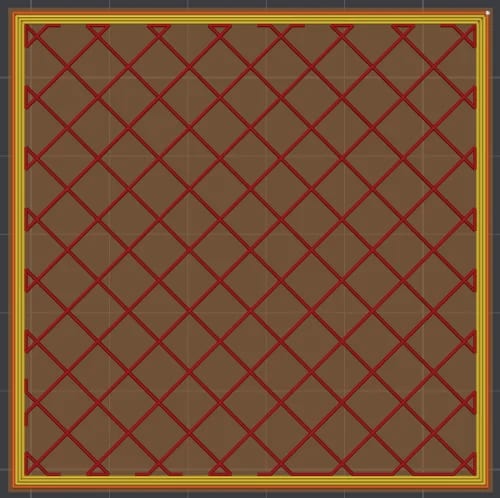
벽 4 · 밀도 15% — 41m18s · 40.60 g (벽이 노랑·주황 네 줄)
| 설정 | 모델 출력 시간 | 총 필라멘트 |
|---|---|---|
| 기본(벽 2 · 15%) | 36m36s | 34.98 g |
| 벽 4 · 15% | 41m18s | 40.60 g |
| 벽 2 · 25% | 46m17s | 47.34 g |
어느 쪽이 몇 % 더 튼튼한지는 출처가 없어 적지 않습니다. 다만 이 화면에선 벽을 늘리는 쪽이 시간·재료가 덜 들었습니다.
그리드에서 노즐이 긁히는 소리가 나면?
뱀부랩 위키는 그리드의 교차점에 재료가 조금 쌓여, 고속 출력 때 노즐이 긁히거나 이상한 소리가 날 수 있다고 적습니다. 프루사도 그리드는 교차점을 지날 때 소리가 나고 출력 실패로 이어질 수 있다고 적습니다.
이럴 때는 한 층 안에서 선이 교차하지 않는 패턴으로 바꿔 볼 수 있습니다. 위키가 교차가 없다고 적은 것은 자이로이드·벌집·아르키메데스 코드이고, 직선은 한 층에 한 방향만 깝니다. 위 표에서 보듯 직선은 그리드와 시간이 비슷하고, 자이로이드·벌집은 시간이 더 걸립니다.
인필을 100%로 하면 어떻게 되나요?
위키는 100% 밀도를 지원하는 패턴을 동심, 직선, 정렬된 직선, 힐베르트 곡선, 아르키메데스 코드, 옥타그램 나선형 여섯 가지로 적습니다.
프루사는 100% 인필이 겉모습에 나쁜 영향을 줄 수 있다고 적고, 강도를 원하면 벽 수를 먼저 늘리라고 합니다. 꽉 채우기 전에 위의 '벽 4' 같은 길을 먼저 시험해 보는 편이 순서에 맞습니다.
그래서 인필은 어떻게 정하나?
- 장식품이면 손대지 않습니다. 기본 15% · 그리드로 뽑고, 시간을 줄이고 싶으면 '번개'를 고려합니다.
- 힘 받는 부품이면 '벽 수'부터 올리고(위의 2 → 4처럼), 눌리는 부품이면 그다음에 밀도를 올립니다.
- 바꾼 뒤엔 슬라이스해서 '슬라이싱 결과'의 시간·무게를 확인하고, 75층처럼 중간 층을 잘라 속을 봅니다.
뱀부스튜디오 조작이 처음이라면 시리즈 1편 모델 이동·회전·크기 조절부터, 바닥에서 떨어진다면 브림 설정을 이어서 보세요. 윗면이나 오버행이 공중에서 처진다면 겨울 안착 불량과 오버행 처짐에 인필이 듣는 곳과 안 듣는 곳을 나눠 두었습니다.
참고 자료
- Fill Pattern Introduction — Bambu Lab Wiki (내부채움 패턴 22종의 성격, 100% 지원 패턴, 그리드의 노즐 긁힘)
- Bambu Studio Locked Zag Infill Pattern User Guide — Bambu Lab Wiki (잠긴 재그의 표면·골격 구조)
- Infill — Prusa Knowledge Base (인필의 목적, 10~15% 출발점, 강도는 벽 수가 정한다)
- Infill patterns — Prusa Knowledge Base (그리드 교차점 소음, 큐빅 지원·벌집의 성격)
자주 묻는 질문
뱀부스튜디오 인필 기본값은 몇 %인가요?
뱀부스튜디오 2.08 한국어판에서 Bambu Lab A1 프린터와 '0.20mm Standard @BBL A1' 프로세스를 고르면 '강도' 탭의 내부채움 밀도가 15%, 내부채움 패턴이 '그리드'로 잡혀 있습니다(2026-11-14 화면). 프리셋과 버전에 따라 다를 수 있습니다.
피규어나 장식품은 인필을 몇 %로 하나요?
프루사 지식 베이스는 대부분의 모델을 10~15%로 출력할 수 있다고 적습니다. 뱀부랩 위키는 힘을 받지 않는 장식 모델에 '번개' 패턴을 권하는데, 정한 밀도가 윗면 바로 아래에만 적용돼 시간과 재료가 크게 줄어듭니다.
출력물을 튼튼하게 하려면 인필을 올려야 하나요?
프루사 지식 베이스는 출력물의 강도는 대부분 인필이 아니라 벽(둘레) 수가 정한다고 적습니다. 먼저 '강도' 탭의 '벽 수'를 올리고, 위에서 눌리는 부품이라면 그다음에 내부채움 밀도를 올립니다.
인필 패턴에 따라 출력 시간이 달라지나요?
달라집니다. 60×60×30mm 큐브를 밀도 15%로 슬라이스한 화면에서 모델 출력 시간이 번개 28분 11초부터 벌집 1시간 16분까지 갈렸습니다. 무게는 대부분 34~35g으로 비슷했습니다(슬라이서 예상값).
그리드 인필에서 노즐이 긁히는 소리가 나는 이유는?
뱀부랩 위키는 그리드의 교차점에 재료가 조금 쌓여 고속 출력 때 노즐이 긁히거나 이상한 소리가 날 수 있다고 적습니다. 한 층 안에서 선이 교차하지 않는 자이로이드·벌집·아르키메데스 코드, 또는 한 층에 한 방향만 까는 직선으로 바꿔 볼 수 있습니다.