겨울 안착 불량과 오버행 처짐 — 뱀부스튜디오 설정
겨울에 출력물이 떨어질 때와 오버행·브리지·윗면이 공중에서 처질 때 볼 칸은 다릅니다. 인필이 듣는 곳과 안 듣는 곳을 뱀부스튜디오 한국어판 화면으로 정리했습니다.
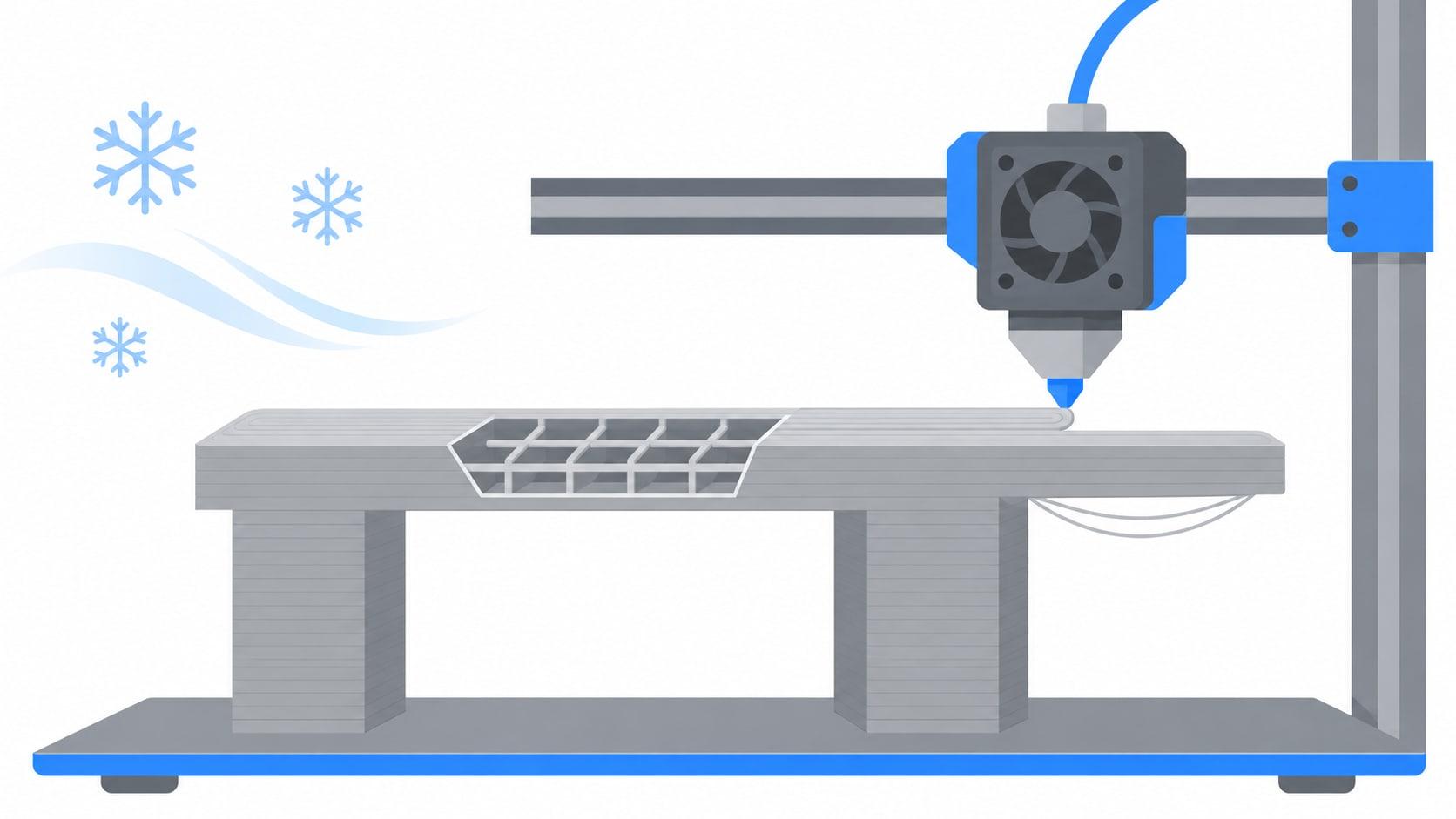
목차 10
결론부터 말하면, 인필은 바닥에서 떨어지는 문제를 고쳐 주지 않습니다. '공중에서 잘 안 되는' 경우는 원인이 셋이고, 인필이 듣는 곳은 그중 하나뿐입니다.
- 출력 중 바닥에서 떨어져 노즐이 허공에 실을 뿜는다(스파게티) — 안착 문제입니다. 판 종류·판 세척·베드 온도·첫 몇 층 냉각을 보고, 그다음이 브림입니다.
- 받침 없이 내민 부분(오버행)이나 두 기둥 사이(브리지)가 처진다 — 냉각과 속도 문제입니다. 냉각 탭의 강제 냉각, '오버행 구간 감속', 브릿지 칸을 보고, 그래도 안 되면 서포트를 켭니다.
- 윗면이 처지거나 구멍이 난다 — 여기가 인필 자리입니다. '상단 레이어'를 늘리거나 '내부채움 밀도'를 올립니다.
겨울에는 첫째가 잦아집니다. 뱀부랩 위키는 방이 20℃ 아래면 PLA·PETG도 휠 수 있다고 적습니다. 첫째가 생기면 둘째·셋째를 고쳐도 소용이 없으니, 볼 순서는 위에서 아래입니다.
※ 이 글의 화면은 뱀부스튜디오 2.08.02.61 한국어판(2026-11-14 캡처), 프린터 프리셋 Bambu Lab A1 · 프로세스 '0.20mm Standard @BBL A1' · 필라멘트 'Bambu PLA Matte @BBL A1'입니다. 시험 모양은 뽑로그가 만든 60×20×24mm 다리 모양(기둥 두 개 위에 판을 얹고 오른쪽으로 10mm 내민 것)입니다. 시간·무게는 슬라이서가 낸 예상값이고 뽑로그가 직접 측정한 값은 없습니다. 효과와 권장 범위는 뱀부랩 위키와 프루사 지식 베이스(2026-11-14 확인)에 적힌 것만 옮겼습니다. 덧칠은 주황 테두리와 번호뿐이고, 버전이 바뀌면 칸 위치와 기본값이 달라질 수 있습니다.
처음 쓰는 분이 바닥에서 떨어지는 문제만 빨리 잡고 싶다면, 브림과 초기 레이어 두 가지만 짚은 겨울에 출력물이 떨어질 때 — 두 가지만이 더 짧습니다.
출력 중 떨어져 허공에 실을 뿜는 건 왜일까?
뱀부랩 위키의 '모델 휨·떨어짐·쓰러짐' 문서는 실패를 세 갈래로 나눕니다. 허공에 실을 뿜는 장면은 대개 둘째나 셋째의 결과입니다. 모델이 떨어지거나 쓰러진 뒤에도 프린터는 정해진 높이에 계속 압출하기 때문입니다.
| 증상 | 위키가 드는 원인 | 먼저 볼 곳 |
|---|---|---|
| 모서리가 들뜬다 | 바깥쪽이 먼저 식으며 수축 | 베드 온도, 브림 |
| 모델이 통째로 밀리거나 떨어진다 | 판의 손자국·기름, 슬라이서의 판 종류가 실제와 다름, 첫 층 노즐이 너무 높음 | 판 세척, 판 종류, 베드 레벨링 |
| 위쪽이 새둥지처럼 엉킨다(붕괴) | 가늘고 키 큰 모델을 노즐이 침, 그리드·삼각형 인필 교차점의 작은 혹, 느슨한 벨트 | 속도·가속 20~30% 낮추기, 서포트, 벨트 장력 |
같은 문서는 슬라이서를 만지기 전에 판 세척 · 자동 베드 레벨링 · 노즐 장착 확인을 먼저 하라고 하고, 이것으로 휨·안착 실패의 약 80%가 풀린다고 적습니다. 판 종류와 세척 순서는 뱀부 스튜디오에서 첫 레이어가 안 붙을 때에 따로 정리했습니다.
겨울 안착은 화면 어디부터 확인하나요?
베드 온도를 올리는 순서, 바람막이, 브림을 켜는 일곱 단계는 시리즈 2편 브림은 언제 켜나에 있으니 여기서는 반복하지 않습니다. 그 앞뒤로 확인할 칸의 위치만 짚습니다. 위키는 A1처럼 막히지 않은 프린터는 모델 주변 온도가 곧 방 온도라고 적습니다.
1. 프린터와 판 종류
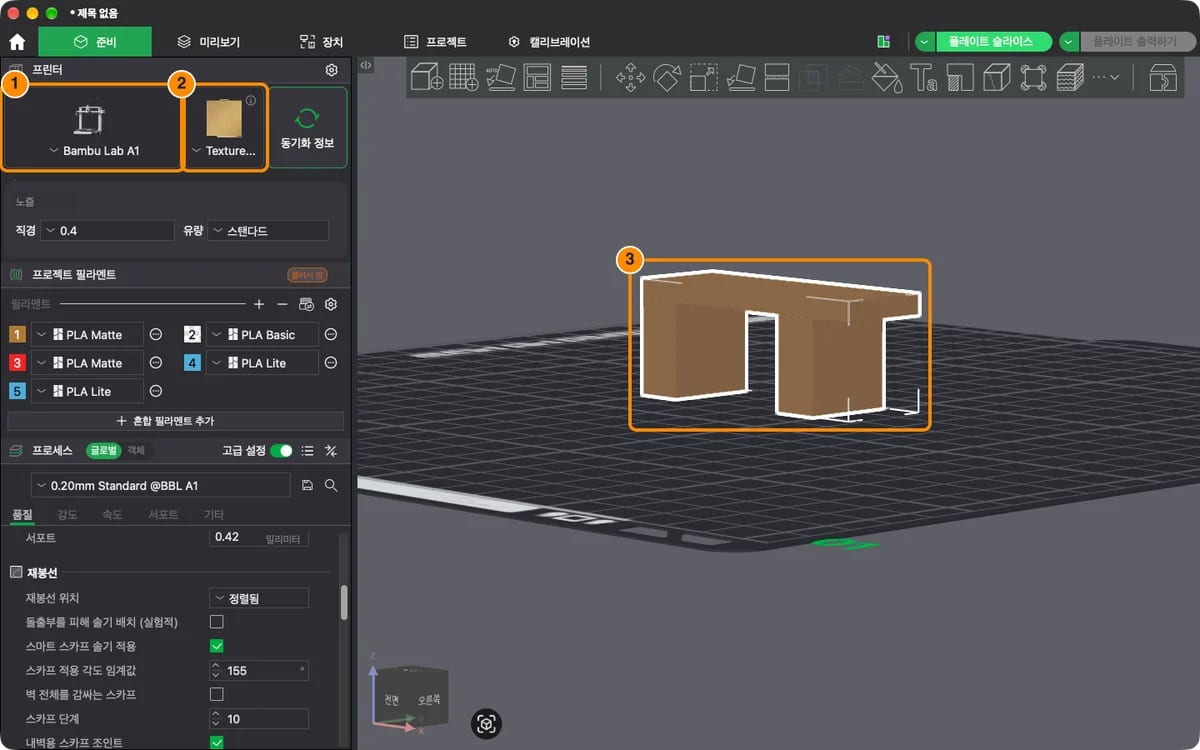
뱀부스튜디오 2.08 한국어판 '준비' 탭(2026-11-14 캡처). ① 프린터 Bambu Lab A1 ② 판 'Texture…' ③ 시험 모양(60×20×24mm)
② 판 칸이 실제 판과 다르면 베드 온도가 낮게 잡히고, 텍스처 PEI 판이면 프린터가 레벨링 뒤 노즐을 0.04mm 더 내리는 보정도 빠진다고 위키는 적습니다. 다른 칸보다 이것이 먼저입니다.
2. 판별 베드 온도
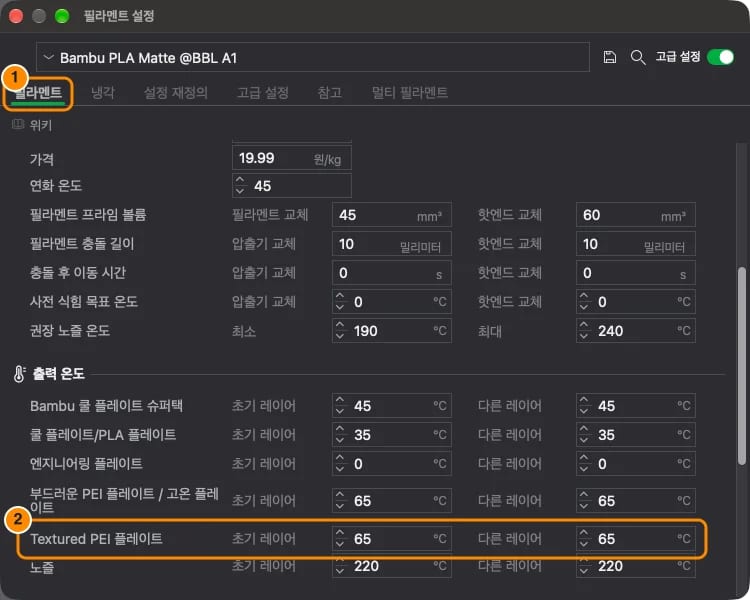
'필라멘트 설정' 창. ① '필라멘트' 탭 ② 'Textured PEI 플레이트' 초기 레이어 65℃ · 다른 레이어 65℃
'프로젝트 필라멘트'에서 쓰는 필라멘트 오른쪽 아이콘 → '수정'을 누르면 이 창이 열립니다. 위키 표는 텍스처 PEI 위 PLA의 베드 온도 목표를 55~65℃로 적는데, 이 프리셋은 이미 65℃입니다.
3. 첫 몇 층의 냉각 팬
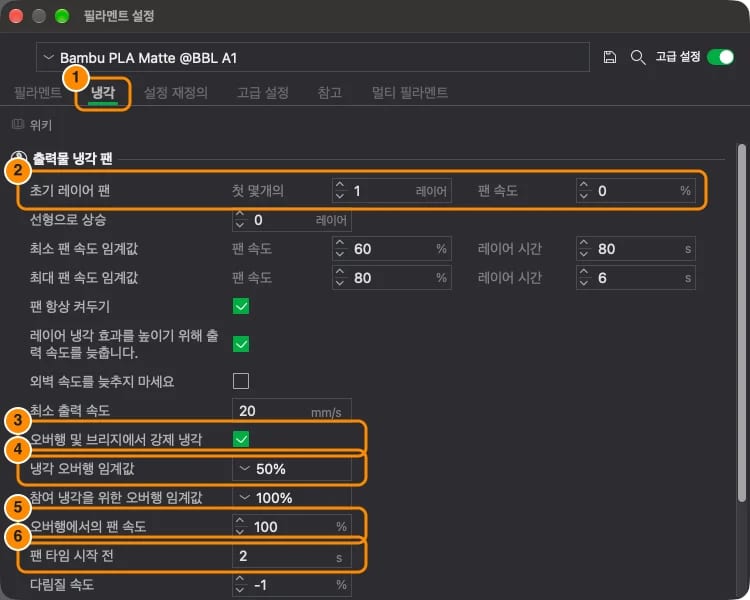
같은 창의 '냉각' 탭. ① 탭 ② '초기 레이어 팬' — 첫 몇개의 1 레이어, 팬 속도 0% ③~⑥ 오버행·브리지 강제 냉각(아래 오버행 절에서 설명)
위키는 첫 레이어가 안 붙으면 필라멘트 설정의 냉각 탭에서 'No cooling for first X layers'를 3으로 두라고 적습니다. 2.08 한국어판에는 그 이름의 칸이 보이지 않고, ② '초기 레이어 팬' 줄이 그 자리로 보입니다. 앱 번역 파일에 적힌 이 칸의 설명이 "처음 몇 레이어 동안 부품 냉각 팬 속도를 설정 … 베드 접착력을 높이려면 0"이기 때문입니다. A1 프리셋은 첫 1층만 팬이 0%입니다. 이 글에서는 값을 바꾸지 않았습니다.
4. 첫 레이어 높이·선폭·속도
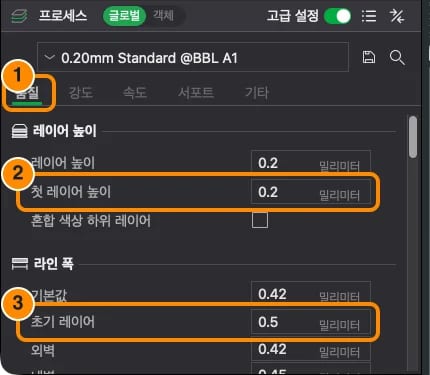
프로세스 ① '품질' 탭 ② '첫 레이어 높이' 0.2mm ③ 라인 폭 '초기 레이어' 0.5mm
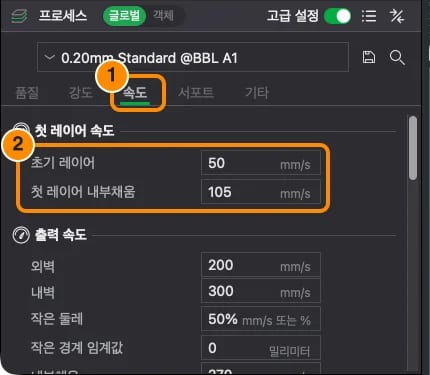
① '속도' 탭 ② '첫 레이어 속도' — 초기 레이어 50 · 첫 레이어 내부채움 105mm/s
기본값은 첫 층을 다른 층보다 굵게(기본 0.42 → 0.5mm) 깔고 느리게 뽑습니다. 위키는 이 칸들의 권장값을 따로 적지 않고 첫 층이 '살짝 눌려야 한다'고만 적으며, 첫 층 품질이 고르지 않을 때는 기종별 조정 절차를 따르라고 안내합니다. 프루사 지식 베이스는 첫 레이어 높이를 바꾸면 첫 레이어 보정을 다시 해야 할 가능성이 크다고 적습니다. 그래서 여기서는 숫자를 정해 드리지 않습니다.
인필을 올리면 안착이 좋아질까?
아닙니다. 뱀부랩 위키 문서들은 인필을 안착 처방으로 들지 않습니다. 오히려 반대 방향의 문장이 있습니다.
- 밀도가 높을수록 더 수축한다 — '흔한 출력 문제' 문서는 출력물이 클수록, 인필 밀도가 높을수록 수축하기 쉽다고 적습니다. 큰 출력물을 60%처럼 높게(기본은 15%) 두었다가 휘면 낮추고, 직선이 많은 패턴 대신 자이로이드로 바꿔 보라고 합니다. 구조 부품도 50%를 넘기지 말라고 덧붙입니다.
- 큰 평판은 자이로이드 25% 이하 — '휨·떨어짐' 문서의 표입니다. 그리드·삼각형은 안쪽에 직선 방향 긴장을 만든다고 적습니다.
- 교차하는 패턴은 노즐이 긁을 수 있다 — 그리드·삼각형처럼 한 층 안에서 선이 교차하면 교차점을 노즐이 긁을 수 있고, 그게 안착에 영향을 주면 인필 속도를 낮추거나 교차 없는 패턴으로 바꾸라고 합니다.
정리하면 인필은 '덜 휘게 하는' 쪽으로만 안착과 관계가 있고, 판에 붙는 힘을 만들지는 않습니다. 패턴 22종의 화면은 시리즈 3편 뱀부스튜디오 인필 설정에 있습니다.
오버행과 브리지는 왜 공중에서 처질까?
위키의 '오버행 출력' 문서는 원인을 한 줄로 적습니다. 허공으로 뽑힌 필라멘트가 제때 식지 못해 처진다는 것입니다. 그리고 각도로 먼저 가르라고 합니다. 모델 경사면과 베드가 이루는 각이 45°보다 작으면 서포트를 켜고, 45°보다 크면 서포트 없이 값을 조정해 볼 수 있다고 적습니다. 냉각 탭의 '냉각 오버행 임계값'처럼 %로 적는 오버행 임계값은 이 각도와 다른 개념으로, 선 폭 중 아래층이 받쳐 주지 않는 비율이라고 같은 문서가 짚습니다.
앱이 먼저 경고합니다
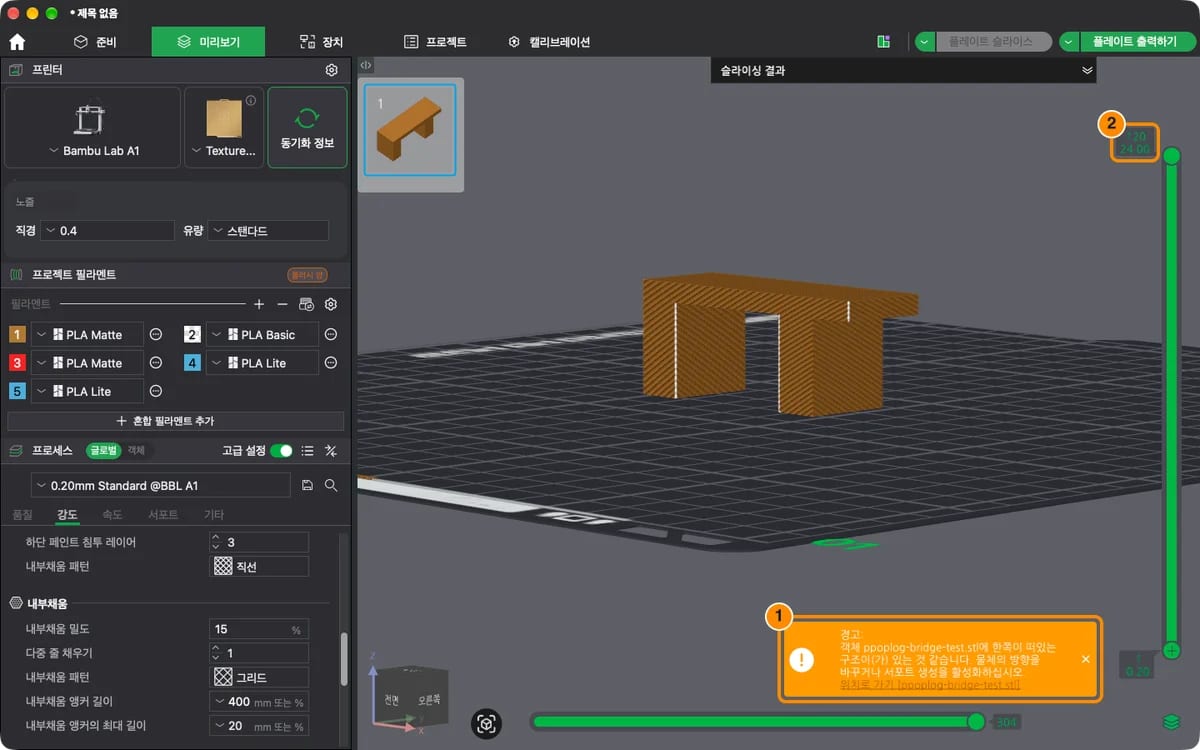
'플레이트 슬라이스' 직후. ① 경고 "객체 ppoplog-bridge-test.stl에 한쪽이 떠있는 구조이(가) 있는 것 같습니다. 물체의 방향을 바꾸거나 서포트 생성을 활성화하십시오." ② 맨 위 120층(24.00mm)
시험 모양에서 오른쪽으로 10mm 내민 판을 보고 띄운 경고입니다. 이 경고가 뜨면 아래 칸들을 보기 전에 방향을 바꿀 수 있는지부터 생각해 볼 만합니다.
'라인 유형'으로 공중 구간을 봅니다
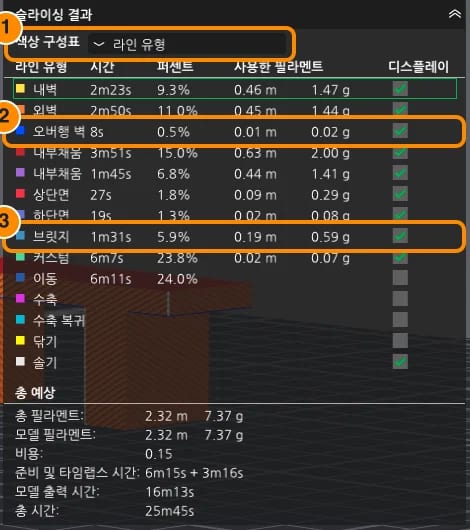
오른쪽 위 '슬라이싱 결과'를 펼친 화면. ① 색상 구성표 '라인 유형' ② 오버행 벽 8s ③ 브릿지 1m31s
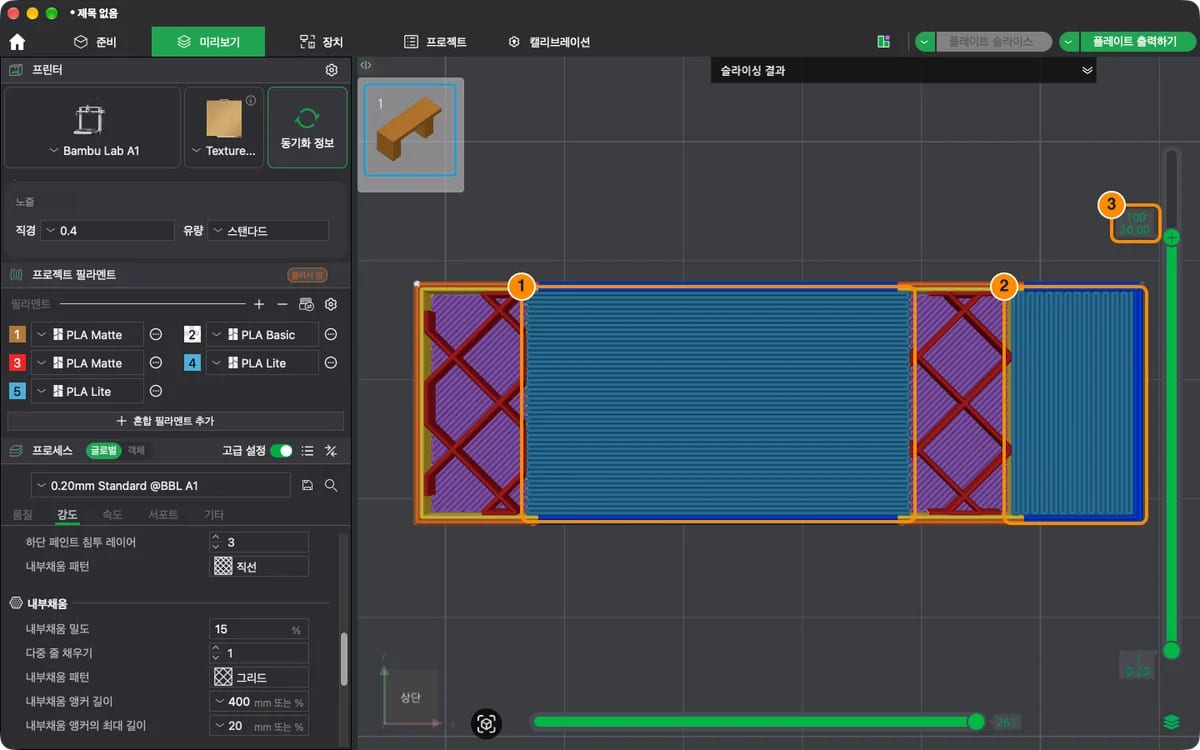
100층(20.00mm)을 위에서 본 화면. ① 기둥 사이를 건너는 브릿지 ② 한쪽만 걸친 내민 끝 ③ 층 표시
기둥 사이 30mm는 선이 한쪽 기둥에서 다른 기둥으로 건너가고, 내민 10mm는 짧은 방향으로 깔립니다. 가장자리의 진한 파랑이 오버행 벽입니다. 위키의 브리지 문서는 건너는 거리가 짧을수록 덜 처지고, 아주 긴 다리는 일정 길이를 넘으면 결국 처진다고 적습니다.
오버행 처짐은 어떤 칸으로 잡나요?
위키 '오버행 출력' 문서의 순서는 서포트 → 노즐 온도 조금 낮추기 → 오버행 감속 → 냉각 팬 올리기 → 열 빼기입니다. 노즐 온도는 PLA의 경우 다른 층 노즐 온도를 205℃ 부근으로, 오버행 냉각 팬을 100%로 하는 예를 들고, 다른 공식 필라멘트는 권장 범위 안에서 5~10℃ 낮추라고 적습니다. 서드파티 필라멘트는 온도 탑을 먼저 뽑아 보라고 합니다.
냉각 — 오버행·브리지 강제 냉각
위 3단계 '냉각' 탭 화면의 ③~⑥이 이 칸들입니다.
- ③ '오버행 및 브리지에서 강제 냉각'(켜짐) — 켜 두면 오버행·브리지 구간의 팬이 층 시간 규칙에 묶이지 않습니다. 위키는 특별한 이유가 없으면 켜 두라고 적습니다.
- ④ '냉각 오버행 임계값'(50%) — 받침 없는 비율이 이 값을 넘으면 팬을 정한 속도로 올립니다. 0%면 모든 외벽을 강제 냉각합니다.
- ⑤ '오버행에서의 팬 속도'(100%) — 그때의 팬 속도입니다. 이 필라멘트 프리셋은 이미 100%라 더 올릴 여지가 없습니다.
- ⑥ '팬 타임 시작 전'(2s) — 팬이 빨라지는 데 시간이 걸려 오버행 직전 0~5초 먼저 켜는 칸이라고 위키는 설명합니다.
속도 — 오버행 구간 감속
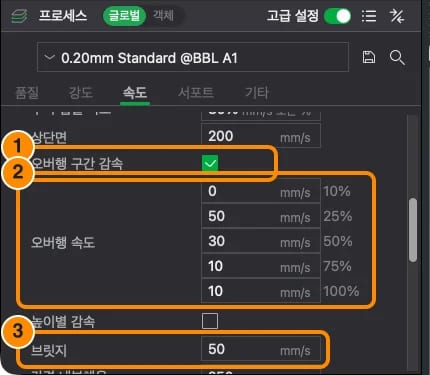
프로세스 '속도' 탭. ① '오버행 구간 감속' 켜짐 ② 오버행 속도 10%·25%·50%·75%·100% = 0·50·30·10·10mm/s ③ '브릿지' 50mm/s
위키는 벽의 선을 받침 없는 비율로 네 구간으로 나눠 구간마다 속도를 매긴다고 설명합니다. 0mm/s는 감속하지 않는다는 뜻이고, 100%는 브리지처럼 완전히 뜬 벽입니다. 오버행 속도는 보통 10~60mm/s 사이에 두고, 받침 없는 부분이 클수록 느리게 한다고 적습니다.
브릿지 압출량과 두꺼운 브릿지
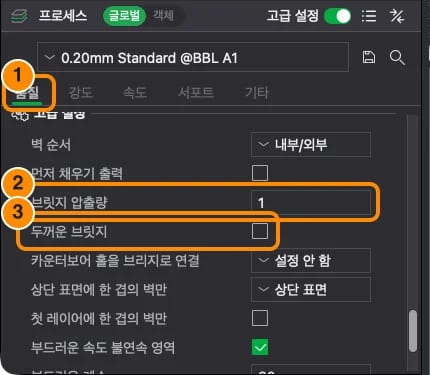
'품질' 탭 아래쪽. ① '품질' ② '브릿지 압출량' 1 ③ '두꺼운 브릿지' 꺼짐
위키의 '흔한 출력 문제' 문서는 브리지가 처지면(속도가 낮고 유량이 많음) 브릿지 속도를 올리거나 유량을 줄이고, 끊기면(속도가 높고 유량이 적음) 속도를 낮추거나 '두꺼운 브릿지'를 켜라고 적습니다. 두꺼운 브릿지는 바깥 브리지에만 걸리고, 켜면 더 길게 건널 수 있지만 처질 수 있다고 합니다. 압출량은 무작정 바꾸지 말고 같은 필라멘트로 시험 모델을 뽑아 고르라는 것이 위키의 당부입니다.
서포트를 켜면 무엇이 달라지나요?
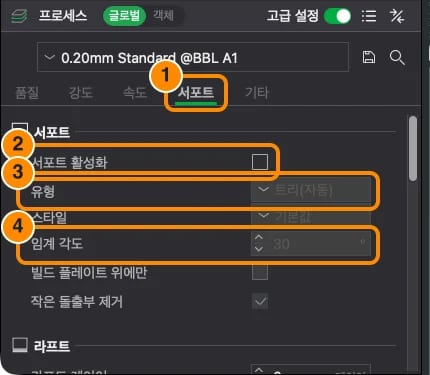
프로세스 ① '서포트' 탭 ② '서포트 활성화' 꺼짐(기본값) ③ 유형 '트리(자동)' ④ '임계 각도' 30
A1 프리셋은 ② '서포트 활성화'가 꺼져 있고, 그래서 ③·④가 흐리게 잠겨 있습니다. 시험 삼아 켜고 다시 슬라이스했습니다.
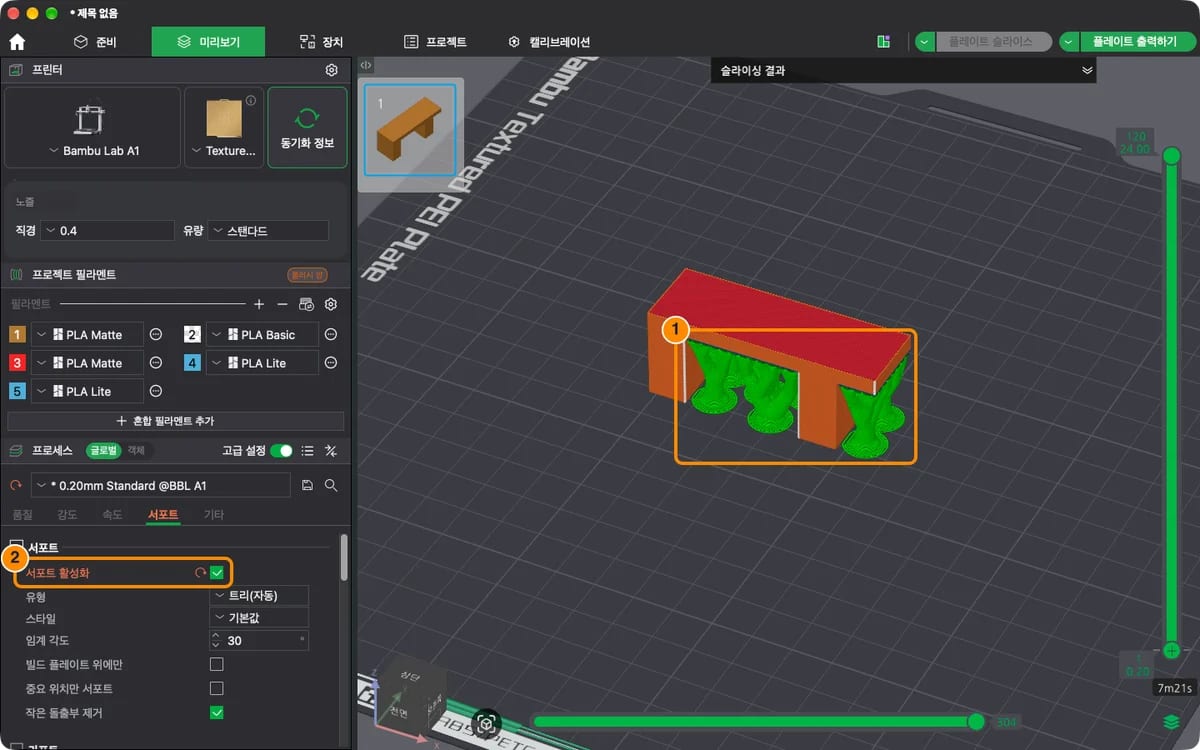
켠 뒤 다시 슬라이스. ① 기둥 사이와 내민 끝 아래의 트리 서포트 ② '서포트 활성화'(주황 글씨 = 바꾼 칸)
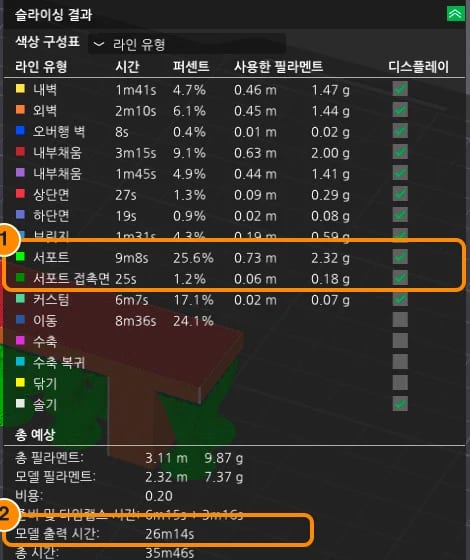
① 서포트 9m8s·2.32g, 서포트 접촉면 25s ② 모델 출력 시간 26m14s
같은 모양의 모델 출력 시간이 16m13s에서 26m14s로, 총 필라멘트가 7.37g에서 9.87g으로(서포트 2.32g 포함) 늘었습니다. 앞의 경고는 뜨지 않았습니다. 위키는 임계 각도에 큰 값을 넣을수록 서포트가 더 많이 생긴다고 적습니다. 서포트 종류와 칠하기는 뱀부 스튜디오 서포트에 정리했습니다. 확인을 마치고 서포트는 되돌렸습니다.
윗면이 처지거나 구멍 나는 건 인필 때문일까?
이 경우는 그렇습니다. 프루사 지식 베이스는 윗면의 첫 꽉 찬 층이 사실상 인필 위에 다리를 놓는 것이라 처음 몇 줄은 거의 늘 조금 처진다고 적습니다. 인필이 낮을수록 건너는 거리가 길어져 더 처지고, 이것은 상단 층 수를 늘려 상쇄할 수 있으며 최소 3층을 권한다고 합니다. 화면으로 보면 이렇습니다.
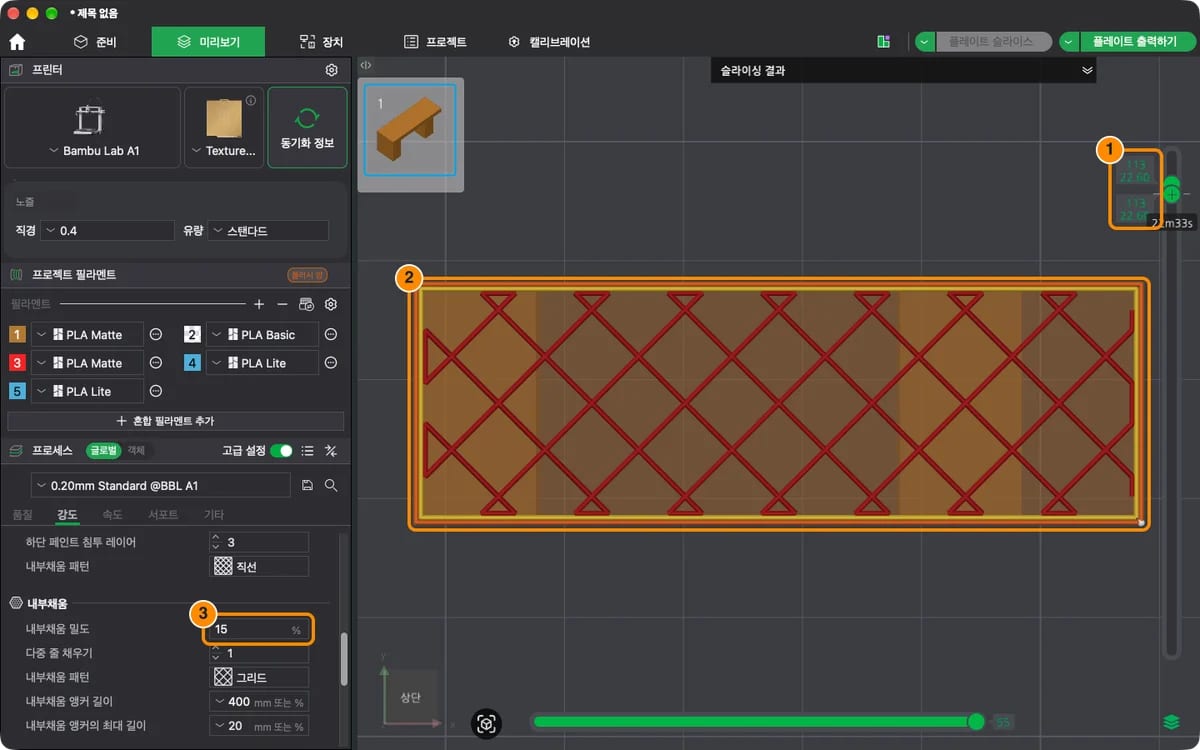
113층(22.60mm) 한 층만. ① 두 손잡이를 겹친 층 표시 ② 15% 그리드 — 선 사이가 비어 있다 ③ '내부채움 밀도' 15
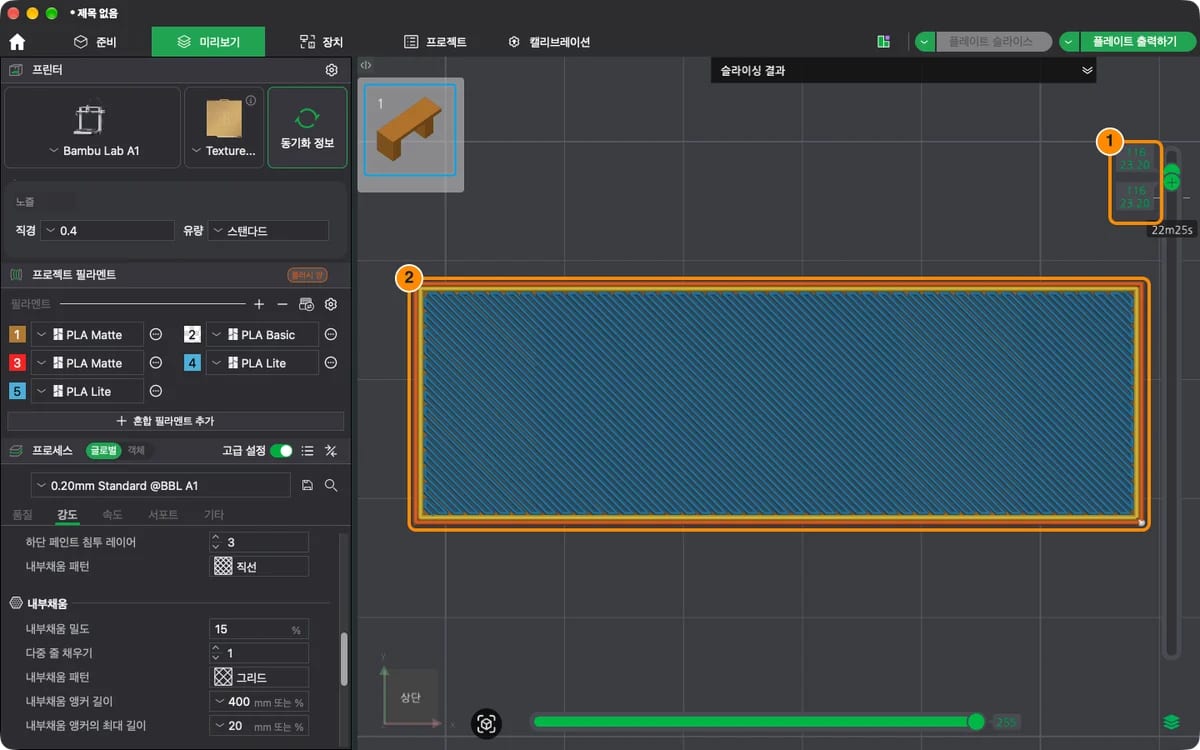
116층(23.20mm). ① 층 표시 ② 판 전체가 하늘색 '브릿지'
113~115층은 성긴 그리드이고, 116층부터 윗면 쪽 꽉 찬 층입니다. 앱은 그 첫 층을 '브릿지' 색으로 칠합니다. 위키 브리지 문서의 "인필 위의 내부 브리지는 항상 두꺼운 브릿지로 뽑는다"는 문장과 같은 이야기입니다. 한 층만 남기는 방법은 오른쪽 레이어 막대의 두 손잡이를 같은 층에 겹치는 것입니다.
상단 레이어와 인필 밀도는 어떻게 바꾸나요?
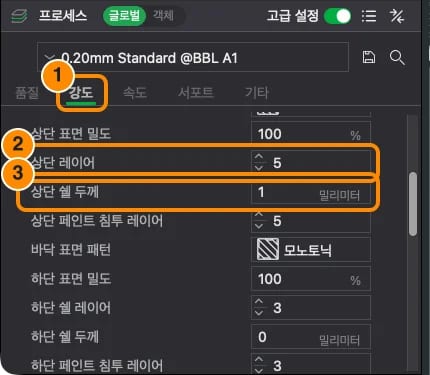
프로세스 ① '강도' 탭 ② '상단 레이어' 5 ③ '상단 쉘 두께' 1mm
A1 '0.20mm Standard' 프리셋은 '상단 레이어'가 5, '상단 쉘 두께'가 1mm로, 프루사가 말한 최소 3층보다 많습니다. 프루사는 층 높이를 얇게 고를수록 같은 두께를 얻는 데 더 많은 층이 필요하다고 적습니다(0.3mm면 3층, 0.1mm면 9층의 예). 윗면이 처지면 먼저 이 칸을 늘려 보고, 그다음이 인필 밀도입니다.
내부채움 밀도 15 → 25 비교
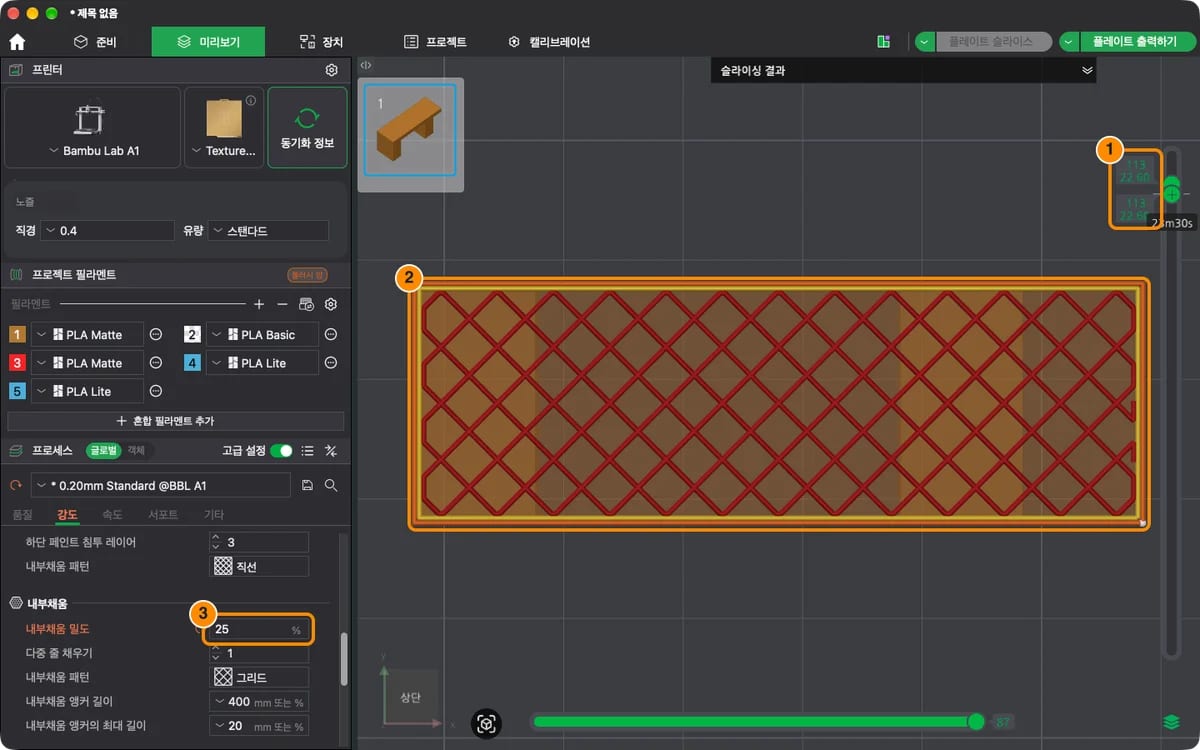
같은 113층, 같은 배율. ① 층 표시 ② 25% 그리드 — 칸이 촘촘해졌다 ③ '내부채움 밀도' 25(주황 글씨 = 바꾼 칸)
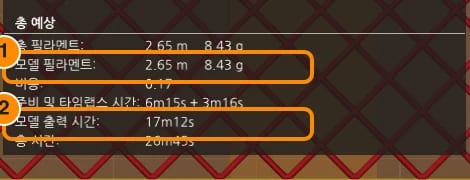
밀도 25의 '슬라이싱 결과'. ① 모델 필라멘트 8.43g ② 모델 출력 시간 17m12s
15%일 때는 16m13s·7.37g, 25%로 올리니 17m12s·8.43g이었습니다. 칸이 촘촘해지면 윗면 첫 층이 건너는 거리가 짧아진다는 것이 프루사 설명의 요지입니다. 25는 위키가 구조 부품의 예로 든 값이라 넣어 본 것이지 권장값이 아닙니다. 윗면 바로 아래에만 밀도를 주는 방법도 있습니다 — 3편의 '번개' 패턴이 그런 성격입니다.
그래서 겨울에 공중에서 실패하면 무엇부터 보나?
- 바닥에서 떨어졌는지부터 봅니다. 떨어졌다면 공중 설정이 아니라 판 종류·판 세척·바람·베드 온도·'초기 레이어 팬'이고, 그다음이 브림입니다.
- 붙어 있는데 내민 부분만 처지면 각도를 봅니다. 경사면과 베드 사이 각이 45°보다 작으면(수평에 가까우면) 서포트, 아니면 노즐 온도를 조금 내리고 '오버행 구간 감속' 칸을 봅니다.
- 윗면만 거칠거나 구멍이 나면 '상단 레이어'부터 늘리고, 그래도 안 되면 '내부채움 밀도'를 올립니다.
증상 기준으로 보려면 진단소의 추운 날 출력 실패와 워핑을 이어서 보세요.
참고 자료
- Model Warping, Falling Off, or Collapsing — Bambu Lab Wiki (실패 세 갈래, 기본 세 가지, 첫 3층 냉각 끄기, 큰 평판은 자이로이드 25% 이하)
- Common print quality problems and solutions — Bambu Lab Wiki (밀도와 수축, 교차 패턴 긁힘, 브리지가 처질 때와 끊길 때)
- How to Print Overhangs — Bambu Lab Wiki (오버행 원인, 45° 기준, PLA 205℃·팬 100% 예, 오버행 속도 10~60mm/s)
- Cooling Settings — Bambu Lab Wiki (강제 냉각, 냉각 오버행 임계값, 팬 미리 켜기)
- Slow Down for Overhangs — Bambu Lab Wiki (오버행 정도 네 구간, 0mm/s의 뜻)
- How to Improve Bridge Quality in Bambu Studio — Bambu Lab Wiki (브릿지 압출량·속도·두꺼운 브릿지, 내부 브리지)
- Layers and perimeters — Prusa Knowledge Base (윗면 첫 층은 인필 위의 다리, 최소 3층, 첫 레이어 높이)
기기별 공식 문서 — 내 기계에서 확인할 때
- Bambu Lab 전 기종 — First Layer Not Sticking: Causes and Solutions (판 종류·세척·레벨링 순서)
- Bambu Lab 전 기종 — Printed Model Warping: Causes and Solutions (주변 온도가 낮을 때의 휨)
증상으로 찾으려면 첫 레이어 안착 실패를 보세요.
자주 묻는 질문
겨울에 출력물이 바닥에서 떨어지는데 인필을 올리면 나아지나요?
아닙니다. 뱀부랩 위키는 인필을 안착 처방으로 들지 않고, 오히려 출력물이 크고 인필 밀도가 높을수록 수축하기 쉽다고 적습니다. 판 종류와 세척, 베드 온도, 첫 몇 층 냉각을 먼저 보고 그다음 브림을 켭니다.
뱀부스튜디오에서 첫 몇 층 냉각 팬은 어디서 끄나요?
필라멘트 설정 창의 '냉각' 탭, '출력물 냉각 팬' 묶음의 '초기 레이어 팬' 줄입니다(2.08 한국어판). A1 PLA 프리셋은 첫 1층만 팬 0%이고, 뱀부랩 위키는 첫 레이어가 안 붙으면 첫 3층의 냉각을 끄라고 적습니다.
오버행이 처질 때 무엇부터 바꾸나요?
뱀부랩 위키는 경사면과 베드 사이 각이 45°보다 작으면 서포트를 켜고, 그보다 크면 노즐 온도를 조금 낮추고(PLA는 205℃ 부근 예) '오버행 구간 감속'과 오버행 냉각 팬을 보라고 적습니다. 오버행 속도는 보통 10~60mm/s 사이로 둡니다.
브리지가 처지거나 끊기는 이유는 무엇인가요?
뱀부랩 위키는 속도가 낮고 유량이 많으면 처지고, 속도가 높고 유량이 적으면 끊긴다고 적습니다. 처지면 브릿지 속도를 올리거나 '브릿지 압출량'을 줄이고, 끊기면 속도를 낮추거나 '두꺼운 브릿지'를 켭니다. 압출량은 같은 필라멘트로 시험 모델을 뽑아 고르라고 합니다.
윗면이 울퉁불퉁하거나 구멍이 나면 인필을 올려야 하나요?
프루사 지식 베이스는 윗면 첫 층이 인필 위에 다리를 놓는 것이라 인필이 낮을수록 더 처진다고 적고, 먼저 상단 층 수를 늘리라고(최소 3층) 권합니다. 그래도 안 되면 내부채움 밀도를 올립니다. 이 글의 시험 모양은 15%→25%에서 모델 출력 시간이 16분 13초→17분 12초로 늘었습니다(슬라이서 예상값).