뱀부 AMS 멀티컬러 — 버리는 필라멘트 줄이기
색을 바꿀 때마다 필라멘트를 버립니다. 위키 예시에선 모델을 뒤집는 것만으로 프라임 타워가 40% 줄었고, 퍼지를 다른 물건에 쓰면 70g이 1g 미만이 됐습니다.
목차 9
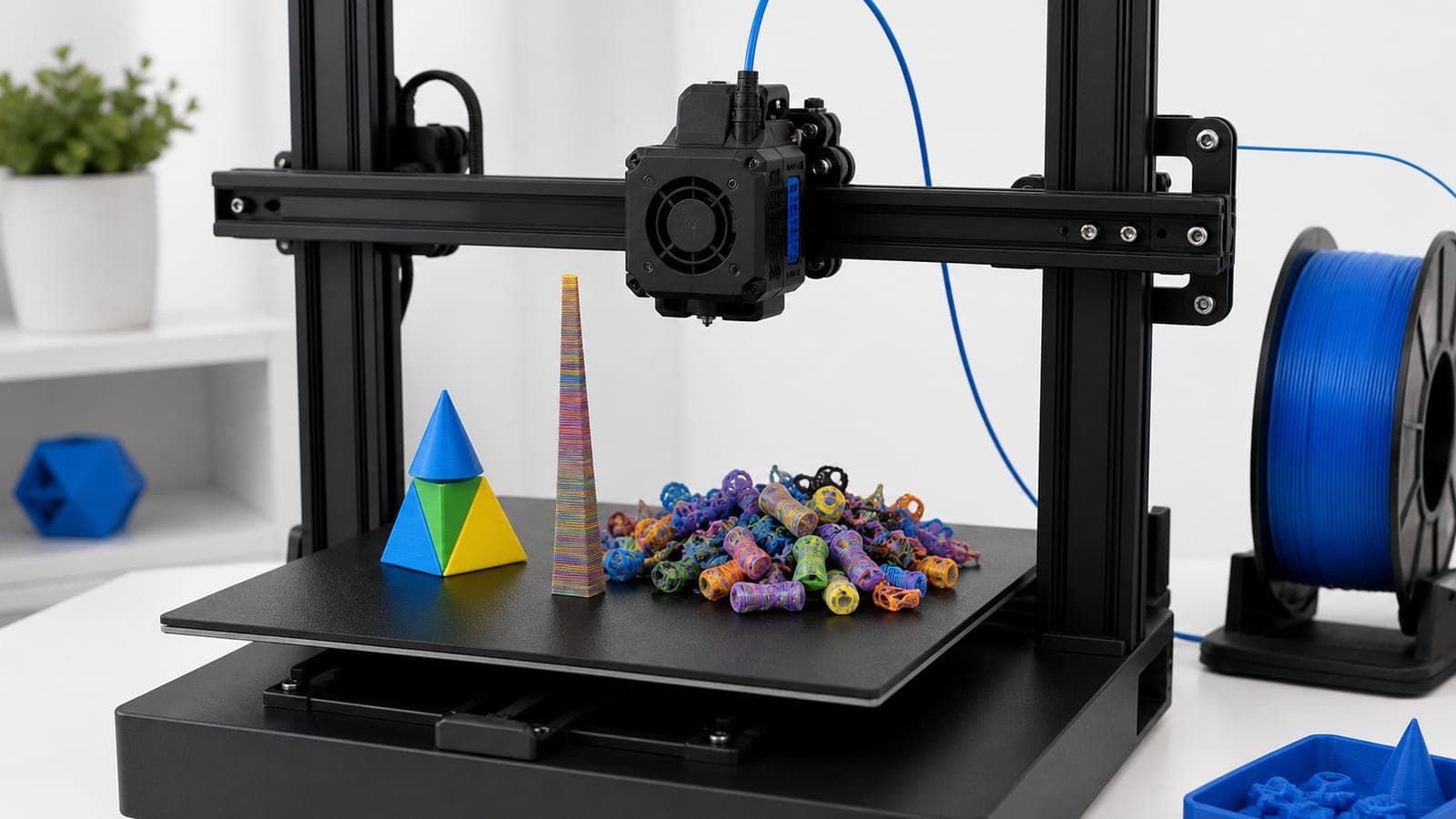
AMS를 사면 "최대 16색"이라는 말을 먼저 듣습니다. 그런데 실제로 몇 색짜리를 뽑아 보면 옆에 이상한 덩어리가 수북이 쌓입니다. 색을 바꿀 때마다 필라멘트를 버리기 때문입니다.
이건 고장이 아니라 구조입니다. 뱀부랩 위키도 첫 문장에서 인정합니다 — "멀티머티리얼 출력은 시간과 재료 양쪽에서 비싼 경향이 있다." 이 글은 그 비용이 어디서 생기는지와, 제조사가 안내하는 줄이는 방법을 정리한 것입니다. 뽑로그는 뱀부랩과 제휴하지 않습니다.
색을 바꿀 때 실제로 무슨 일이 일어날까?
단일 노즐 프린터에서 멀티컬러는 필라멘트 교체 절차로 처리되고, 위키는 이걸 세 단계로 나눕니다.
1. 플러싱(퍼지). 노즐이 A에서 B로 바뀔 때, 커터가 자른 지점 아래의 익스트루더와 노즐 안에는 여전히 A가 남아 있습니다. 그래서 B를 밀어 넣고, 나오는 것이 순수하게 B가 될 때까지 계속 밀어냅니다. 이때 밀려 나온 것이 빌드 플레이트 옆으로 압출돼 버려집니다.
2. 와이핑. 퍼지 직후 노즐이 와이퍼 위를 왔다 갔다 하며 남은 것을 털어 냅니다. 옛 필라멘트 조각이 출력물을 오염시키지 않게 하려는 1차 청소입니다.
3. 프라이밍. 닦은 뒤 기본값으로는 프라임 타워에 필라멘트를 밀어 넣습니다. 실제 모델로 돌아가기 전에 뽑는 희생물이고, 마지막 잔여물을 떨어내고 노즐 흐름을 고르게 만드는 역할입니다. 출력 시작 전 베드 앞쪽에 그리는 노즐 로드 라인과 목적이 같습니다.
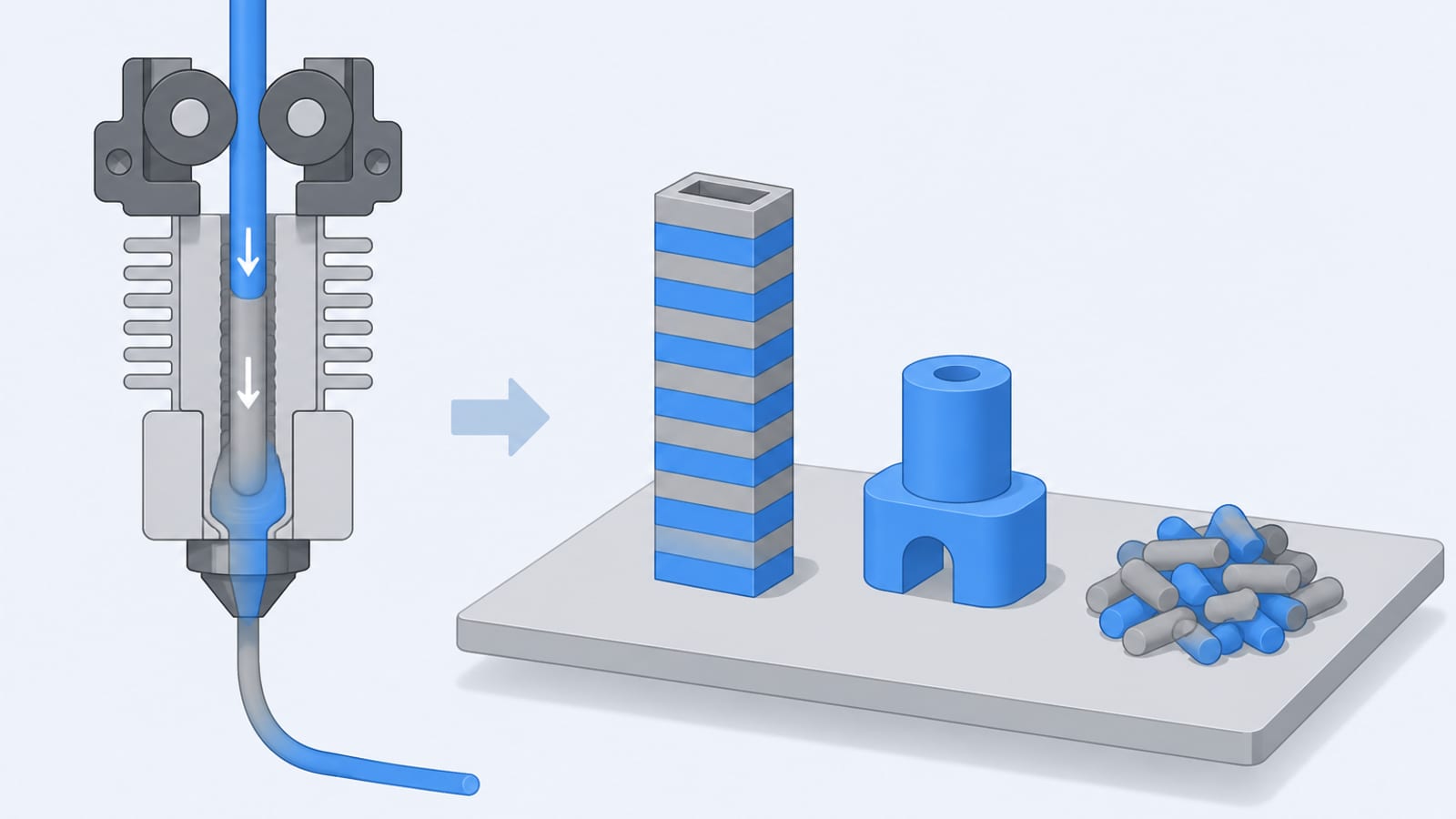
새 색이 깨끗해질 때까지 밀어낸 만큼이 버려집니다 — 프라임 타워는 그 재료를 받아내는 자리입니다.
왜 어떤 색 조합은 더 많이 버릴까?
여기가 실용적인 대목입니다. 위키는 압출되는 필라멘트의 색이 플러싱 양을 결정하는 주된 요인이라고 적습니다. 옛 필라멘트가 조금만 남아도 층에 눈에 띄는 변색으로 나타나기 때문입니다.
그리고 방향에 따라 다릅니다. 원문 그대로 — "어두운 색에서 밝은 색으로 바꿀 때는 더 많은 양이 필요하고, 밝은 색에서 어두운 색으로 바꿀 때는 더 적게 필요하다."
검정에 흰색을 섞으면 흰색이 회색으로 보일 때까지 오래 밀어야 하지만, 흰색 뒤에 검정을 넣으면 금방 검정으로 보입니다. 색을 몇 개 쓸지보다 어떤 순서로 배치하느냐가 비용을 바꾼다는 뜻입니다.
색만이 아니라 소재 성질도 반영됩니다. 예를 들어 서포트용 필라멘트처럼 특정 필라멘트에서 잘 떨어지도록 설계된 소재는, 오염되면 서포트와 본체가 붙어 버리므로 그걸 막는 쪽으로 플러싱 양이 계산됩니다.
프라임 타워는 왜 그렇게 높이 올라갈까?
프라임 타워에는 제약이 하나 있습니다. 위키 원문은 "필라멘트 교체가 일어나는 가장 높은 레이어와 정확히 같은 높이여야 한다"고 적습니다. 출력 내내 필요할 수 있기 때문입니다.
여기서 낭비가 생깁니다. 원문의 설명을 그대로 옮기면 — 교체가 꼭대기 근처에만 있는 출력물은, 정작 타워가 필요해지는 지점까지 올라가려고 깨끗한 필라멘트로 기초를 쌓느라 낭비합니다. 반대로 교체가 아래쪽에만 있으면 타워는 필요 없어지는 순간 일찍 멈춥니다.
위키는 실제 수치를 보여 줍니다. 같은 부품에서 프라임 타워가 14.76g이었는데, 부품을 위아래로 뒤집어 필라멘트 교체가 전부 아래쪽에 오게 했더니 9.05g으로 줄었습니다. 약 40% 감소입니다.
모델을 회전하는 것만으로 재료가 40% 줄어드는 셈이라, 멀티컬러에서는 배치 방향을 먼저 보는 게 어떤 설정을 만지는 것보다 클 수 있습니다.
참고로 프라임 타워 자체는 플러싱보다 필라멘트를 덜 씁니다. 서포트처럼 효율적인 방식으로 뽑히기 때문입니다.
노즐 크기가 시간에 영향을 줄까?
줍니다. 퍼지되는 필라멘트는 최대 체적 속도(Max Volumetric Speed)로 최대한 빠르게 밀려 나옵니다. 이 단계가 출력 중에 수십 번 반복되기 때문입니다.
그런데 이 속도는 녹았을 때의 흐름성에 좌우되고, 노즐 크기가 가장 큰 요인 중 하나입니다. 그래서 위키는 0.2mm 노즐은 표준 0.4mm보다 플러싱을 끝내는 데 훨씬 오래 걸릴 수 있다고 적습니다. 필라멘트 교체 시간과 전체 멀티컬러 출력 시간이 눈에 띄게 늘어납니다.
즉 미세 출력용으로 0.2mm를 끼워 둔 채 멀티컬러를 돌리면 두 배로 손해입니다. 노즐 종류와 교체 기준은 장비 정보에 있습니다.
버리는 양을 줄이는 방법은?
위키가 드는 방법은 세 가지이고, 각각 장단점이 다릅니다.
| 방법 | 무엇을 하나 | 주의할 점 |
|---|---|---|
| 플러싱 배수(Multiplier) | 계산된 플러싱 양 전체를 비율로 줄인다. 1.00이 기본, 0.90이면 10% 감소 | 기본값은 화질 쪽으로 안전하게 잡혀 있다. 너무 낮추면 층에 변색이 나타난다 — 테스트 출력 필수 |
| 인필로 흘리기 | 버릴 필라멘트를 겉으로 안 보이는 인필 출력에 쓴다 | 밝은 색·투명 색은 비쳐 보인다. 벽 루프와 쉘 레이어가 적을수록 위험하다 |
| 서포트로 흘리기 (기본 켜짐) | 어차피 버릴 서포트를 퍼지 압출로 뽑는다 | 서포트가 많지 않으면 효과가 작다. 실질적인 단점이 없어 기본으로 켜져 있다 |
배수는 Project Filaments 섹션의 Flushing Volumes 버튼에서 봅니다. 원문은 "기본값이 화질 쪽으로 안전하게 잡혀 있어 필요보다 약간 높은 편이라, 0.8이나 0.9가 빠른 절약 방법이 될 수 있다"고 하면서 곧바로 "다만 색이나 물성이 영향받지 않는지 테스트 출력으로 확인하는 것이 중요하다"고 덧붙입니다.
개별 조합(A→B)만 손으로 고칠 수도 있고, 하나라도 직접 고쳤다면 Re-calculate 버튼으로 전부 자동 계산값으로 되돌릴 수 있습니다.
버리는 대신 다른 물건을 뽑을 수 있을까?
가능합니다. 이게 위키가 드는 방법 중 절약 폭이 가장 큽니다.
Flush into this object는 판 위의 다른 객체를 지정해, 원래 버려질 퍼지 필라멘트로 그 물건을 뽑게 하는 설정입니다. Process → Objects 탭에서 객체를 하나 이상 고른 상태에서만 접근할 수 있습니다.
결과물은 전환색이 섞여 얼룩덜룩해집니다. 그래서 원문은 "색이 일정할 필요가 없는 물건 — 순전히 기능용이거나, 어차피 도색할 물건"에 권합니다.
효과가 큽니다. 위키 예시에서 색을 넣은 Bambu Cube 하나는 보통 약 70g의 플러싱 필라멘트를 요구하는데, 옆에 이 설정을 켠 부품들을 함께 올렸더니 버려지는 필라멘트가 1g 미만이 됐습니다.
⚠️ 다만 조건이 둘 있습니다. 퍼지 대상 물건이 멀티컬러 부품보다 키가 크면, 남는 높이는 새 필라멘트로 뽑힙니다. 그리고 서포트로 흘리기 설정은 프라임 타워가 켜져 있어야 동작합니다.
인필로 흘리기는 언제 쓰면 안 될까?
이 옵션은 겉껍질이 인필을 가려 준다는 전제 위에 있습니다. 그래서 가리는 힘이 약한 조건에서 위험합니다.
원문이 드는 조건이 둘입니다. 첫째, 밝은 색과 투명 색은 안쪽의 엉뚱한 색이 비쳐 나와 겉모습에 영향을 줍니다. 둘째, 벽 루프와 쉘 레이어 수가 적을수록 비칠 확률이 올라갑니다.
원문의 예시가 인상적입니다. 비교적 진한 녹색인데도 벽을 1겹만 준 경우, 인필 색이 외벽에 붙는 자리에서 아주 살짝 비쳤다고 적습니다. 진한 색에서도 그렇다면 밝은 색은 말할 것도 없습니다.
그래서 전시용 외관 부품이라면 이 옵션은 끄고, 안 보이는 기능 부품에서 켜는 쪽이 안전합니다.
그래서 순서를 어떻게 잡나
돈이 되는 순서로 정리하면 이렇습니다.
1. 배치 방향부터. 필라멘트 교체가 아래쪽에 모이도록 놓을 수 있는지 봅니다. 위키 예시에서 뒤집기 하나로 40%가 줄었습니다.
2. 색 순서. 어두운 색에서 밝은 색으로 가는 전환을 줄입니다. 같은 색 조합이라도 순서를 바꾸면 총량이 달라집니다.
3. 노즐 확인. 0.2mm가 끼워져 있다면 멀티컬러 전에 바꿉니다.
4. 서포트로 흘리기는 켜 둡니다(기본값). 인필로 흘리기는 부품 성격을 보고 정합니다.
5. 배수는 마지막에. 0.9부터 시도하고 반드시 테스트 출력으로 변색을 확인합니다.
몇 색까지 되는지는 기종에 따라 다릅니다 — A1은 AMS lite로 붙이면 한 대까지라 최대 4색이고, A 시리즈용 AMS 허브를 쓰면 AMS·AMS 2 Pro·AMS HT를 최대 4대까지 붙일 수 있습니다. P1S는 AMS 4대로 최대 16색입니다. 그 차이는 A1 vs P1S에, 라인별 AMS 호환 구조는 뱀부랩 라인 고르기에 정리했습니다. AMS에 넣을 수 있는 필라멘트 조건은 필라멘트와 AMS를 보세요.
참고 자료
- Bambu Lab Wiki — Reduce Waste during Filament Change (교체 3단계, 색 방향별 플러싱 양, 프라임 타워 14.76g→9.05g 실례, 배수·인필·서포트 흘리기)
- Bambu Lab Wiki — Prime tower
- Bambu Lab Wiki — Multi-Color Printing
- Bambu Lab Wiki — Notes for AMS (AMS 스풀 규격과 소재 제한)
위 링크는 제조사 공식 문서이며 광고가 아닙니다. 2026년 8월 24일에 열어 내용을 확인했습니다.
자주 묻는 질문
멀티컬러는 왜 필라멘트를 버리나요?
단일 노즐이라 색을 바꿀 때마다 노즐과 익스트루더에 남은 이전 필라멘트를 새 필라멘트가 순수해질 때까지 밀어내야 하기 때문입니다. 이 과정을 플러싱(퍼지)이라고 하고, 밀려 나온 것은 빌드 플레이트 옆으로 압출돼 버려집니다.
색 순서를 바꾸면 낭비가 줄어드나요?
줄어듭니다. 제조사 문서는 어두운 색에서 밝은 색으로 바꿀 때 더 많은 양이 필요하고, 밝은 색에서 어두운 색으로 바꿀 때는 더 적게 필요하다고 적습니다. 같은 색 조합이라도 전환 방향에 따라 총량이 달라집니다.
가장 크게 줄이는 방법은 무엇인가요?
배치 방향입니다. 프라임 타워는 필라멘트 교체가 있는 가장 높은 레이어만큼 높아야 해서, 교체가 위쪽에만 있으면 거기까지 올라가려고 깨끗한 필라멘트로 기초를 쌓습니다. 위키 예시에서는 같은 부품을 뒤집는 것만으로 프라임 타워가 14.76g에서 9.05g으로 약 40% 줄었습니다.
버릴 필라멘트로 다른 걸 뽑을 수 있나요?
됩니다. Flush into this object 설정으로 판 위의 다른 물건을 퍼지 필라멘트로 뽑게 할 수 있습니다. 전환색이 섞여 얼룩덜룩해지므로 기능용이거나 도색할 물건에 씁니다. 위키 예시에서는 약 70g이던 플러싱이 1g 미만으로 줄었습니다.
플러싱 배수를 낮춰도 되나요?
기본값이 화질 쪽으로 안전하게 잡혀 있어 0.8~0.9로 낮추면 절약이 됩니다. 다만 너무 낮으면 층에 변색이 나타나므로 테스트 출력으로 확인해야 합니다. 개별 값을 고쳤다면 Re-calculate 버튼으로 자동 계산값으로 되돌릴 수 있습니다.