3D 모델 어디서 받나 — Printables·Thingiverse·MakerWorld 비교 (입문 가이드)
3D 모델 사이트 5곳(Printables·Thingiverse·MakerWorld·Cults3D·Thangs)을 표로 비교하고, 라이선스 주의점과 좋은 파일 거르는 법까지 정리했습니다.
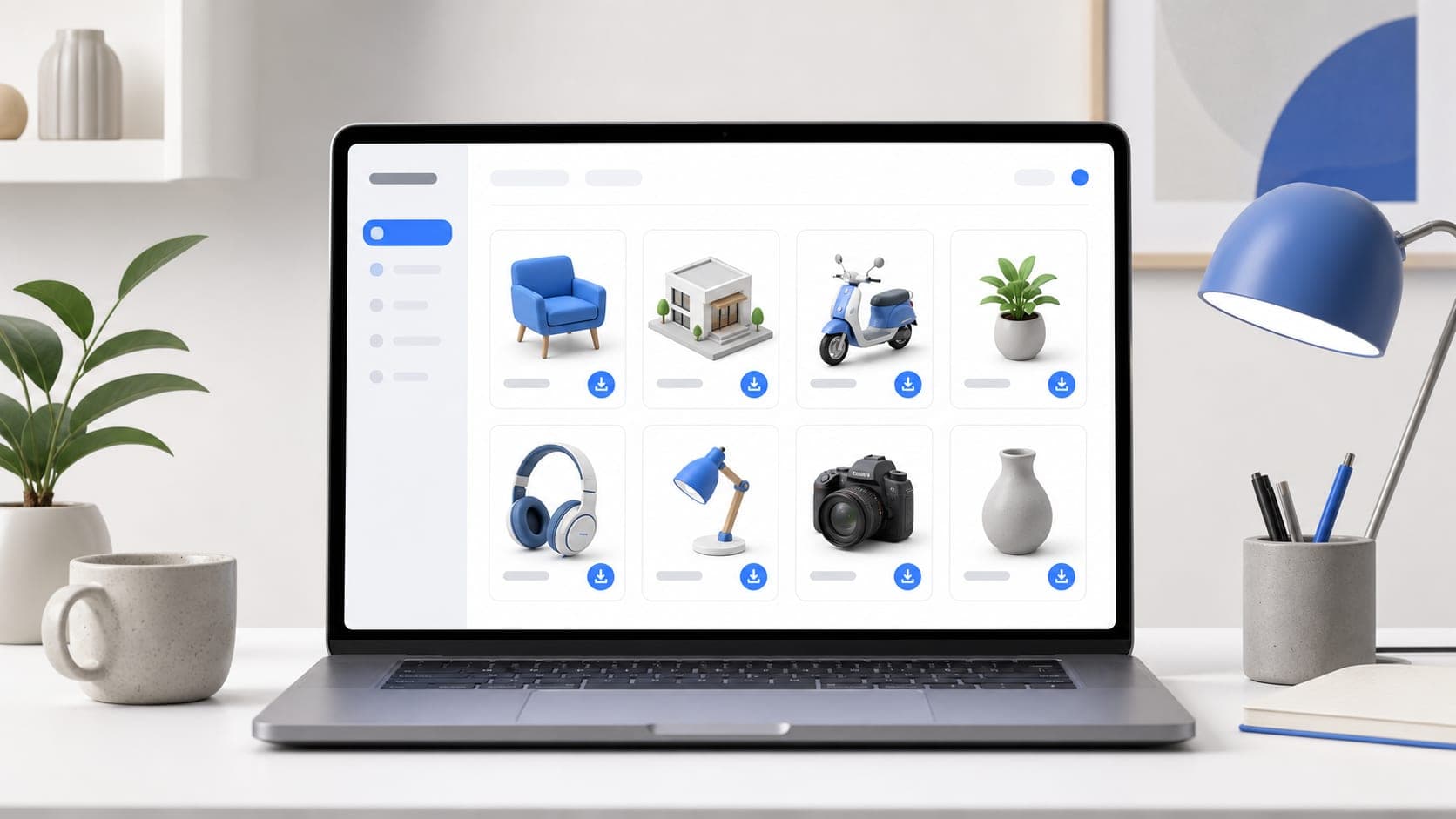
프린터를 막 들였는데 "그래서 뭘 뽑지?"에서 막히는 분이 많습니다. 다행히 전 세계 메이커들이 만든 STL·3MF 파일을 무료로 풀어놓은 사이트가 넘쳐납니다.
문제는 어디서, 어떻게 골라야 하느냐입니다. 같은 키워드를 넣어도 어떤 파일은 한 번에 잘 뽑히고, 어떤 파일은 몇 시간을 날립니다. 이 글은 한국 사용자가 가장 많이 쓰는 5개 플랫폼을 특징·라이선스·검색 팁 기준으로 비교하고, 입문자가 처음 며칠간 뽑아볼 모델 유형까지 순서대로 안내합니다. 광고 없이 사실 위주로 갑니다.
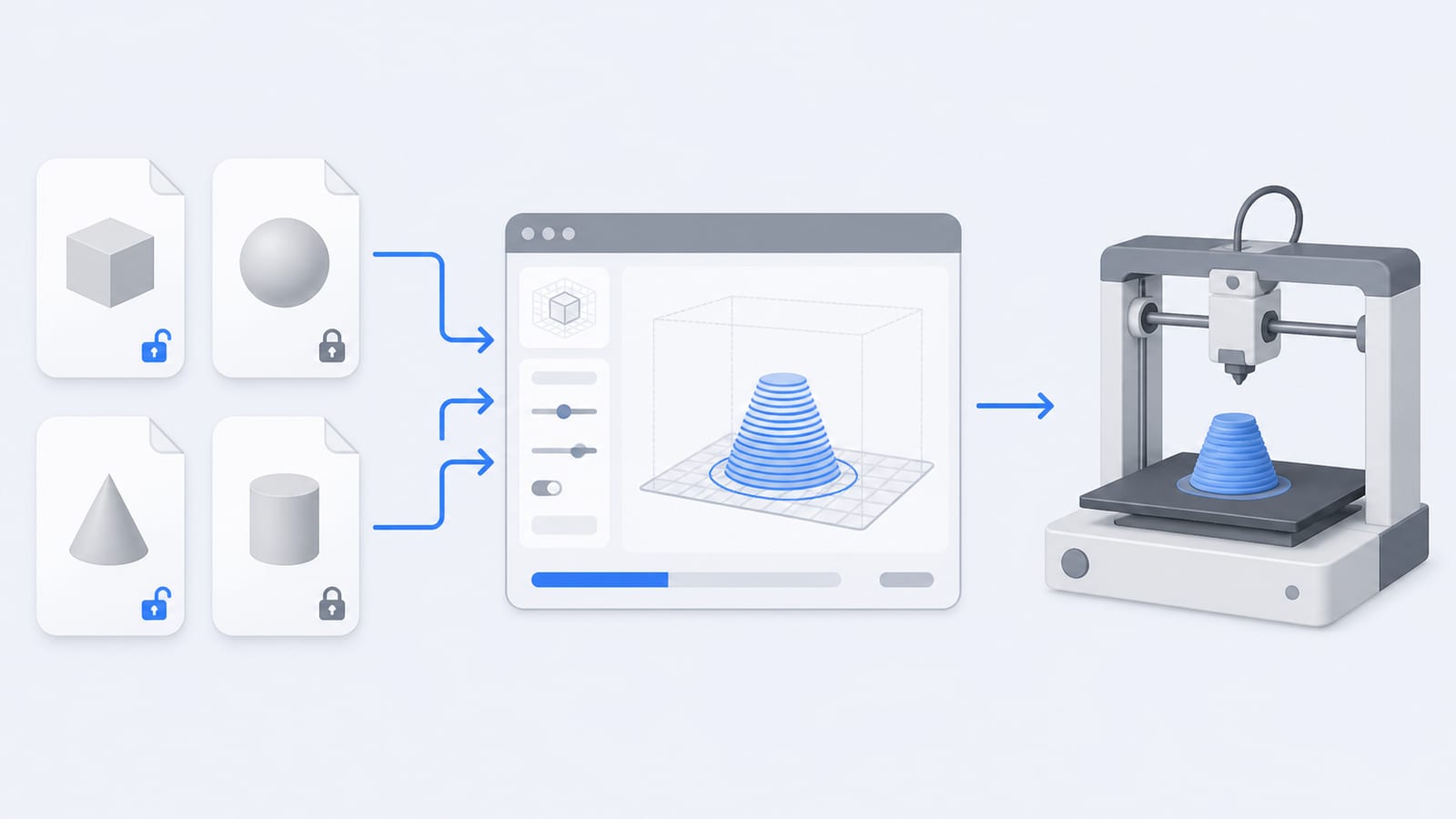
파일은 어디서든 받을 수 있지만 쓸 수 있는 범위는 파일마다 다릅니다 — 팔 생각이라면 그 자물쇠를 먼저 봅니다.
STL과 3MF는 무엇이 다를까?
사이트에서 받는 파일은 대부분 .stl 아니면 .3mf입니다. STL은 표면 형상만 담은 가장 보편적인 포맷이고, 3MF는 색상·여러 부품·일부 출력 설정까지 담을 수 있는 신형 포맷입니다.
어느 쪽이든 받자마자 바로 출력되는 게 아닙니다. 슬라이서(Cura, PrusaSlicer, Bambu Studio, OrcaSlicer 등)에 불러와 G-code로 변환해야 프린터가 읽습니다. 이때 노즐 지름·레이어 높이·온도 같은 값은 내 기기 기준으로 잡혀 있어야 합니다. 표준 0.4mm 노즐을 쓰는지, 0.6mm로 바꿔 끼웠는지에 따라 같은 파일도 결과가 달라집니다.
여기서 핵심 구분 하나. 형상만 받고 설정은 내가 잡는 '모델 파일'이 있고, 특정 프린터용 출력 설정까지 통째로 묶은 '프로젝트 파일'이 있습니다. 후자는 같은 기종이면 편하지만, 다른 기종이면 설정을 다시 잡아야 합니다. 플랫폼별로 이 비중이 다릅니다.
3D 모델 사이트 5곳 비교 — Printables·Thingiverse·MakerWorld·Cults3D·Thangs
핵심만 추리면 이렇습니다. (모델 수는 대략치이며 계속 늘어납니다.)
| 플랫폼 | 운영 | 주 파일 형태 | 비용 | 강점 | 약점 |
|---|---|---|---|---|---|
| Printables | Prusa | STL 중심 + 일부 프로필 | 무료 위주 | 큐레이션·평균 품질 높음, 광고 적고 UI 깔끔, 기종 중립 | 절대 모델 수는 Thingiverse보다 적음 |
| Thingiverse | MakerBot | STL | 무료 | 최대 아카이브(누적 수백만), 실용·범용 부품의 보고 | 사이트가 느리고 오래된·중복 파일이 많음 |
| MakerWorld | Bambu Lab | 3MF 프로젝트 + 프린트 프로필 | 무료 위주 | 설정 통째로 받기, 다색·AMS 모델 풍부 | 프로필이 Bambu 기종에 최적화 — 타 기종은 재설정 필요 |
| Cults3D | 독립 | STL | 무료+유료 혼합 | 피규어·아트·디테일 모델 퀄리티 높음 | 유료 비중이 큼, 상업 라이선스 별도인 경우 많음 |
| Thangs | Physna | 통합 검색 | 무료 | 여러 사이트 가로질러 검색, 형상 기반 유사 모델 탐색 | 자체 오리지널 모델 비중은 낮음 |
이럴 땐 어디로
- 일단 무난하게 시작 → Printables
- 없는 게 없는 잡동사니·실용 부품 → Thingiverse
- 색상 다중 출력, 설정까지 통째로 받고 싶음 → MakerWorld (특히 Bambu Lab A1 같은 뱀부 기종 사용자)
- 퀄리티 높은 피규어·아트(유료 감수) → Cults3D
- 여러 곳을 한 번에 훑고 싶음 → Thangs
내 기종이 어떤 프로필·소재와 궁합이 좋은지 헷갈린다면, 기종 도감에서 스펙과 특성을 먼저 확인한 뒤 파일을 고르는 편이 실패가 적습니다.
3D 모델 라이선스, 무료면 다 써도 될까?
가장 많이 놓치는 부분입니다. '무료 다운로드'와 '마음대로 써도 됨'은 다른 말입니다. 대부분 크리에이티브 커먼즈(CC) 계열 라이선스를 따르며, 표기를 꼭 확인하세요.
| 표기 | 뜻 | 실전에서 의미하는 것 |
|---|---|---|
BY | 저작자 표시 | 원작자를 밝혀야 함. SNS 업로드 시 출처 표기. |
NC | 비영리 | 판매 금지. 마켓·공동구매·수익 목적 사용 불가. 셀러가 가장 조심할 표기. |
ND | 변경 금지 | 리믹스·수정 후 재배포 금지. |
SA | 동일조건 변경허락 | 리믹스하면 같은 라이선스로 공개해야 함. |
실전 체크리스트:
- 다운로드 페이지에서 라이선스 표기(예:
CC BY-NC)를 먼저 확인한다. - 판매·공동구매에 쓸 모델이면 NC가 있는지 반드시 본다. NC면 상업적 사용 불가.
- 유료 모델이라도 '상업적 라이선스'는 별도 구매여야 하는 경우가 있다. 설명을 끝까지 읽는다.
- 리믹스해서 재공개할 거면 SA·ND 여부를 확인한다.
핵심: 취미로 내가 쓰고 진열하는 건 대부분 자유롭지만, '돈을 받는 순간' 라이선스를 다시 봐야 합니다. 모르면 NC가 없는 것·상업적 사용 허용 표기가 있는 것만 고르세요.
좋은 STL 파일은 어떻게 고를까?
같은 키워드라도 결과물 품질은 천차만별입니다. 시간을 아끼는 필터링 요령입니다.
- 좋아요·다운로드·'Makes'(실제 출력 인증) 수를 본다. 특히 Printables의
Makes나 Thingiverse의I Made One사진이 여러 장이면, 실제로 잘 뽑힌다는 증거입니다. - 최신 정렬보다 인기·검증된 정렬을 먼저 본다. 입문 단계에선 검증된 것이 안전합니다.
- 출력 사진(실물)이 있는지 확인한다. 렌더링만 있는 모델은 실제 출력성이 불확실할 수 있습니다.
- 서포트·바닥 접촉·벽 두께 언급이 본문에 있는지 본다. 설명이 친절한 작성자는 보통 모델도 잘 만듭니다.
- 얇은 돌기·가는 기둥이 많은 모델은 난이도가 높다. 이런 모델에서 표면이 지저분하게 나오면 파일 탓이 아니라 세팅 문제일 때가 많습니다 — 표면 거칠음·결 진단을 먼저 확인해 보세요.
- 영어 키워드가 결과가 훨씬 많습니다. 예: 케이블 정리=
cable holder, 벽걸이=wall mount, 정리함=organizer, 화분=planter, 후크=hook.
3D프린터 처음 사면 뭘 뽑아야 할까?
프린터를 들이면 화려한 모델보다 기기 상태 점검·튜닝이 먼저입니다. 순서대로 추천합니다.
1) 벤치마크 — 3DBenchy
작은 배 모양의 3DBenchy는 사실상 세계 공용 테스트 모델입니다. 곡면·오버행(처마)·작은 구멍·글자·매끈한 면이 한 모델에 다 들어 있어, 한 번 뽑으면 내 프린터의 약점이 그대로 드러납니다.
검색창에 3DBenchy로 찾으면 어느 사이트에서나 바로 나옵니다. 주의: '얼마나 빨리 뽑나' 경쟁용이 아니라, 처음엔 기본 속도로 품질을 보는 용도로 쓰세요. 벤치가 바닥부터 뜯기거나 안 붙는다면 모델이 아니라 안착 문제입니다 — 첫 레이어 안착 실패를 먼저 잡아야 합니다.
2) 캘리브레이션 — 온도·리트랙션 보정
출력이 거칠거나 실(stringing)이 생기면 캘리브레이션 모델이 답입니다.
- 온도 타워(
temperature tower): 층마다 온도를 바꿔 가며 내 필라멘트의 최적 온도를 눈으로 찾습니다. PLA와 PETG는 적정 구간이 30~40도 차이 나므로, 소재를 바꿀 때마다 다시 잡는 게 맞습니다. - 리트랙션·스트링 테스트(
retraction test): 기둥 사이에 거미줄 같은 실이 생기는지로 리트랙션 설정을 잡습니다. 테스트에서 실이 계속 나오면 스트링(거미줄) 진단의 원인 체크리스트를 따라가면 빠릅니다. - 흐름률/벽 보정(
flow calibration,XYZ calibration cube): 치수 정확도와 과압출 여부를 봅니다.
캘리브레이션 모델은 결국 '내 기종 × 내 소재'의 숫자를 찾는 도구입니다. 소재 정보의 권장 범위에서 출발해 캘리브레이션 모델로 좁히면 시행착오를 크게 줄일 수 있습니다.
3) 실용 소품 — 바로 쓸모 있는 것
기기가 안정되면 성취감 빠른 실용품으로 넘어갑니다. 서포트가 거의 필요 없고 빨리 끝나는 것이 좋습니다.
- 케이블 정리 클립, 책상 정리함, 펜꽂이
- 벽걸이 후크, 리모컨·충전기 거치대
- 측정용 소품, 작은 화분, 칫솔·면도기 홀더
- 가구·생활용품의 '잃어버린 부품' 대체(손잡이, 마개 등)
이런 모델은 실패해도 손해가 적고 출력 시간이 짧아 설정 검증에도 좋습니다.
다운로드 전에 무엇을 확인해야 할까?
- 내 프린터 빌드 볼륨을 넘는 모델인지 확인하세요(예: 220×220×250mm). 넘으면 분할 출력이 필요합니다. 기종별 출력 크기는 도감에서 확인할 수 있습니다.
- 큰 평면이 바닥에 넓게 닿는 모델은 수축이 심한 소재에서 모서리가 들뜨기 쉽습니다. ABS·ASA로 뽑을 계획이라면 워핑(모서리 들뜸) 대응을 미리 읽어 두세요.
- 레진 프린터 사용자라면 FDM용 모델을 그대로 써도 되지만, 서포트·중공(속 비우기)을 따로 잡아야 합니다. 반대로 정밀 디테일 모델은 레진이 유리합니다.
- '프로젝트/프로필' 파일은 기종 종속입니다. 내 슬라이서·기종과 다르면 설정을 다시 잡아야 합니다.
- 저작권이 있는 캐릭터·브랜드 모델을 판매하는 건 라이선스와 별개로 위험합니다. 개인 소장 선에서만.
요약 체크리스트
- 무난한 시작은 Printables, 양은 Thingiverse, 색상·설정 통째는 MakerWorld, 고퀄 유료는 Cults3D, 통합 검색은 Thangs.
- 다운로드 전 라이선스 확인 — 특히 판매·공동구매면 NC 표기 주의.
- 좋은 파일은 실제 출력 사진(Makes)·다운로드 수·친절한 설명으로 거른다.
- 처음 순서: 3DBenchy → 캘리브레이션(온도·리트랙션) → 실용 소품.
- 받기 전 빌드 볼륨 초과 여부와 기종 종속 설정을 확인한다.
- 안 뽑히면 파일 탓하기 전에 진단소에서 증상부터 좁힌다.
정리하면, '어디서 받느냐'보다 중요한 건 '검증된 파일을, 내 기종과 라이선스에 맞게' 고르는 습관입니다. 처음 한 주는 화려한 모델보다 벤치마크와 캘리브레이션에 시간을 쓰면, 이후 어떤 모델을 받아도 실패가 확 줄어듭니다.
참고 자료
이 글의 수치와 범위는 아래 1차 문서(제조사 공식 문서·표준 문서)에서 가져온 권장 범위입니다. 뽑로그가 직접 측정한 값은 없습니다.
- Prusa Knowledge Base — Supported file formats (STL·3MF·OBJ 등 포맷이 담는 정보의 차이)
- 3MF Consortium — Specification (3MF 규격 원문)
- Creative Commons — About the licenses (CC 라이선스 6종의 조건)
- Creative Commons — CC BY-NC 4.0 (비영리 조건 원문)
- Cults3D — Licenses (모델 배포 사이트가 안내하는 라이선스 구분)
자주 묻는 질문
3D 모델 무료 다운로드 사이트 어디가 제일 좋나요?
입문자라면 Printables가 무난합니다. 큐레이션이 되어 있어 평균 품질이 높고 광고가 적으며 기종에 중립적입니다. 없는 게 없는 잡동사니·생활 부품을 찾을 땐 Thingiverse, 설정까지 통째로 받고 싶으면 MakerWorld가 유리합니다.
Thingiverse에서 받은 모델을 팔아도 되나요?
라이선스에 NC(비영리) 표기가 있으면 판매할 수 없습니다. 다운로드 페이지의 CC 라이선스 표기를 먼저 확인하고, NC가 없고 상업적 사용이 허용된 모델만 판매·공동구매에 쓰세요. 캐릭터·브랜드 IP가 들어간 모델은 라이선스와 별개로 위험합니다.
STL과 3MF 중 뭘 받아야 하나요?
둘 다 슬라이서로 열 수 있습니다. STL은 형상만 담아 가장 호환성이 좋고, 3MF는 색상·다중 부품·일부 출력 설정까지 담아 정보 손실이 적습니다. 선택지가 있으면 3MF가 낫지만, 3MF에 딸린 프린트 프로필은 특정 기종용일 수 있어 다른 기종이면 설정을 다시 잡아야 합니다.
3D프린터 사고 나서 처음 뭘 뽑아야 하나요?
3DBenchy(테스트 배)로 기기의 약점을 먼저 확인하고, 그다음 온도 타워와 리트랙션 테스트로 내 필라멘트에 맞는 값을 잡습니다. 기기가 안정되면 케이블 클립·정리함 같은 짧고 서포트 없는 실용 소품으로 넘어가면 실패 부담이 적습니다.