3D프린터 출력물 접착 — 분할 출력과 이음매 마감
프린터보다 큰 모델을 나눠 뽑고 붙이는 전 과정 — 자를 위치, 슬라이서가 만들어 주는 정합 커넥터, 소재별 접착법, 이음매 마감까지.
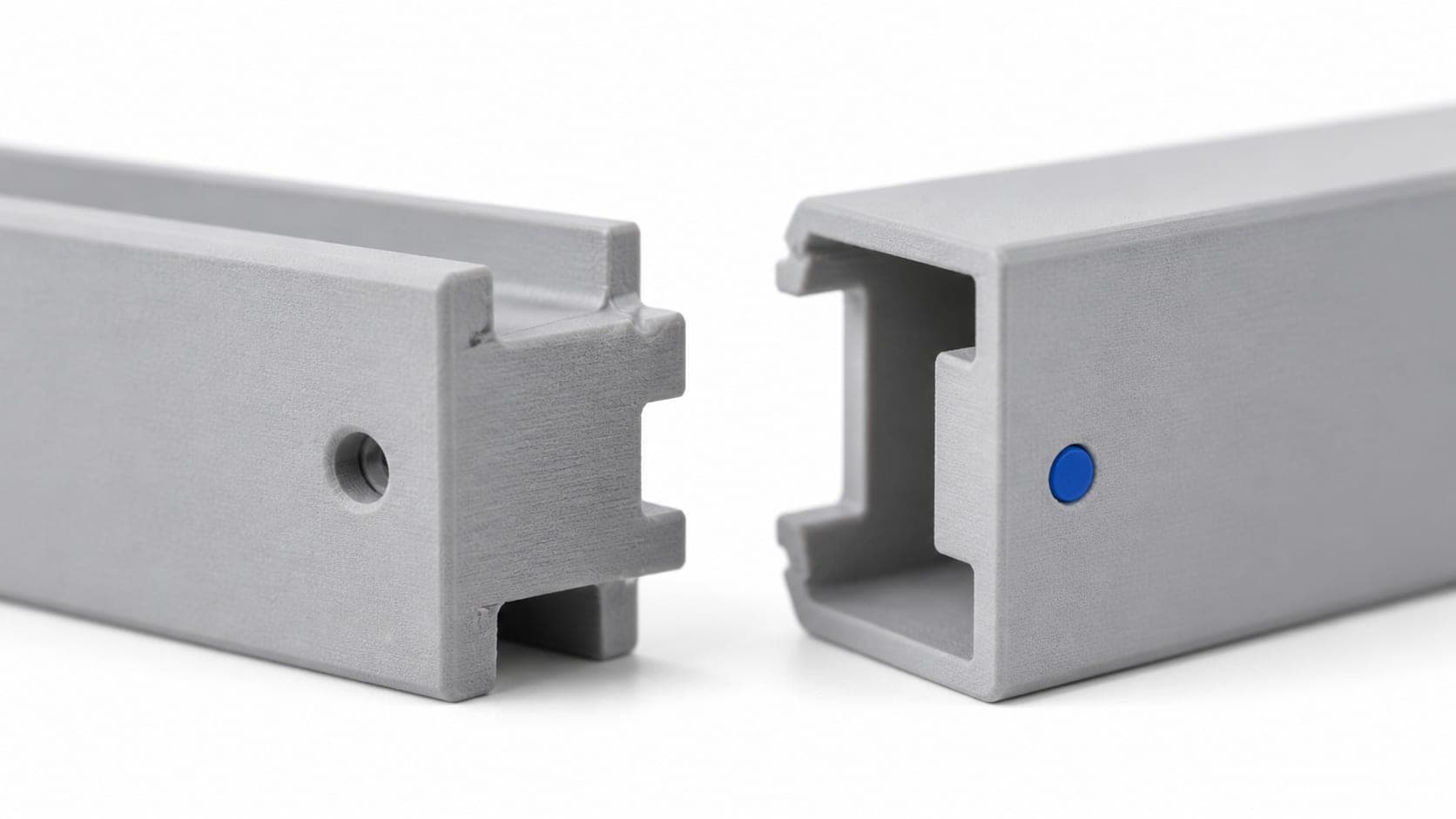
헬멧을 뽑고 싶은데 프린터 빌드볼륨이 256mm입니다. 포기하거나, 크기를 줄여 장난감처럼 만들거나, 둘 중 하나라고 생각하기 쉽습니다. 세 번째 길이 있습니다. 나눠서 뽑고 붙이는 겁니다.
문제는 "나눠 뽑는다"까지는 다들 떠올리는데 어떻게 나누고 어떻게 맞추는지를 모른다는 데 있습니다. 대충 반으로 자르면 붙일 때 어긋나고, 어긋난 채로 굳으면 되돌릴 수 없습니다. 그런데 이 정합 문제는 손재주로 푸는 게 아니라 슬라이서가 이미 기능으로 갖고 있습니다. 그걸 모르고 맨손으로 씨름하는 경우가 많습니다.
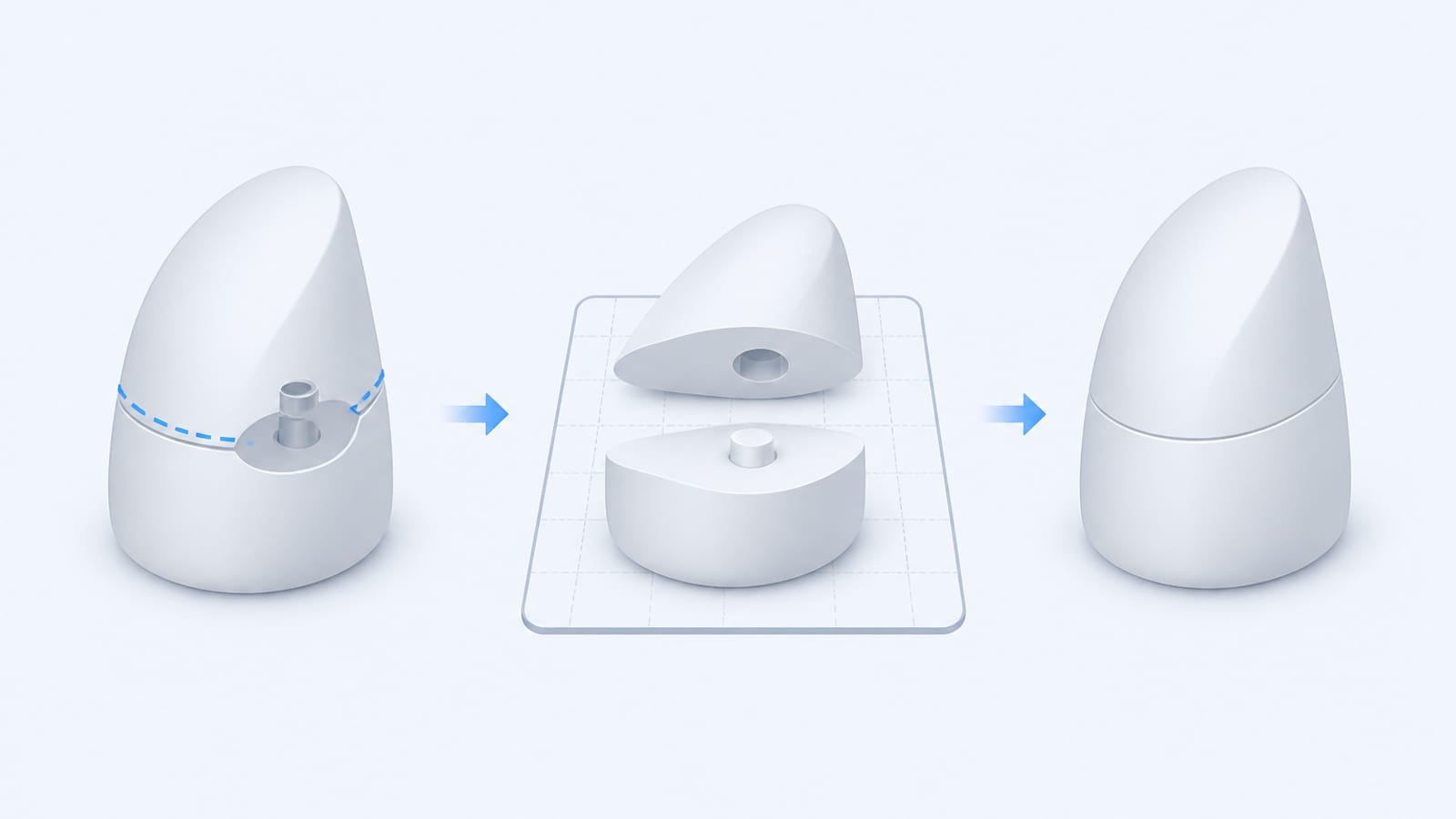
자르는 위치와 정렬 핀을 먼저 정하면, 붙인 자국을 지우는 일이 훨씬 줄어듭니다.
※ 이 글은 뱀부랩 공식 위키와 프루사 나레지베이스(2026-08-31 확인)를 근거로 정리했습니다. 뽑로그가 직접 측정한 값은 없으며, 접착제의 경화 시간과 적용 가능한 소재는 제품 라벨이 우선합니다.
나눠 뽑는 건 손해가 아닐까?
크기 때문에 어쩔 수 없이 나눈다고 생각하기 쉽지만, 분할은 그 자체로 이득이 있습니다. 뱀부랩이 Bambu Studio 컷 툴 문서에서 밝히는 용도가 셋인데 크기는 그중 하나일 뿐입니다.
- 크기 한계 돌파 — 한 덩어리로 안 들어가는 모델을 나누면 들어갑니다.
- 후처리가 쉬워진다 — 사포질·도색·조립이 조각 단위로 쉬워집니다. 손이 안 닿던 안쪽 면이 열립니다.
- 서포트가 줄어든다 — 조각을 각각 유리한 방향으로 눕히면 서포트를 줄이거나 아예 없앨 수 있습니다.
세 번째가 특히 큽니다. 서포트가 줄면 떼어낼 자국도 줄고, 그만큼 후처리 노동이 통째로 사라집니다. 큰 모델을 통으로 세워 뽑다가 모서리가 들뜨거나 층이 갈라지는 문제도 조각이 낮아지면 함께 줄어듭니다. 즉 분할은 차선책이 아니라, 큰 걸 뽑을 때의 정석에 가깝습니다.
어디를 잘라야 티가 안 날까?
자를 위치는 "가운데"가 아니라 원래 형태의 경계에서 찾습니다. 이음매는 어차피 완전히 지우기 어렵기 때문에, 애초에 선이 있어도 자연스러운 자리에 두는 편이 이깁니다.
- 모양이 꺾이는 지점, 단이 지는 지점 — 원래 선이 있으니 이음매가 묻힙니다.
- 평평한 면 — 접착 면적이 넓어야 강도가 나옵니다. 곡면끼리 붙이면 접촉이 적습니다.
- 시선이 잘 안 가는 뒷면·바닥 쪽.
- 얇은 부위는 피합니다 — 접착 면적이 부족해 나중에 그 자리에서 부러집니다.
그리고 자른 단면이 베드에 평평하게 놓이도록 방향을 잡습니다. 이게 서포트를 줄이는 실질적인 방법이고, 첫 레이어도 안정됩니다. 첫 레이어가 안 붙는 문제는 면적이 넓어질수록 유리해집니다.
슬라이서가 정합까지 만들어 준다 — 뭘 골라야 하나?
여기가 이 글의 핵심입니다. 두 슬라이서 모두 자르면서 맞물림 구조를 같이 생성합니다. 핀을 따로 모델링할 필요가 없습니다.
PrusaSlicer는 자른 면에 커넥터를 심는 방식이고, Bambu Studio는 자르는 면 자체의 모양을 바꾸는 방식입니다. 아래는 각 제조사 공식 문서에 적힌 동작을 정리한 것입니다.
| 방식 | 슬라이서 | 어떻게 동작하나 | 언제 쓰나 |
|---|---|---|---|
| Plug | PrusaSlicer | 한쪽에 돌기를 만들고 반대쪽에서 그만큼 파낸다 | 가장 무난한 기본값 |
| Dowel | PrusaSlicer | 양쪽에서 다 파내고, 끼울 핀을 별도 물체로 따로 뽑게 만든다 | 핀만 다른 소재·색으로 뽑고 싶을 때 |
| Snap | PrusaSlicer | 한쪽에 스냅핏 걸쇠, 반대쪽에 들어갈 자리를 만든다 | 접착 없이 껴서 고정하고 싶을 때 |
| Planar | Bambu Studio | 선택한 축으로 평면 절단만 한다(맞물림 없음) | 정밀한 정합이 필요 없는 단순 분할 |
| Dovetail | Bambu Studio | 주먹장(제비꼬리) 형태로 서로 물리게 자른다 | 정렬이 중요한 기능 부품·복잡한 조립 |
Dovetail 은 무엇을 조절하나
Bambu Studio의 Dovetail은 네 값을 조절할 수 있습니다. Depth는 맞물림이 파고드는 깊이라 키우면 잡아주는 힘이 커지고, Width는 절단면에서의 밑변 폭이라 넓힐수록 접촉 면적이 늘어 안정적입니다. Flap angle은 바깥쪽으로 벌어지는 각도인데 뱀부랩 설명대로 키우면 더 꽉 물리고 줄이면 헐거워집니다. Groove angle은 그 걸쇠를 받는 홈의 각도입니다.
실무에서는 헐겁게 시작하는 편이 안전합니다. 너무 꽉 물리게 잡으면 출력 공차 때문에 아예 안 들어가고, 억지로 밀어 넣다 조각이 깨집니다. 안 들어가는 건 사포로 깎아 맞출 수 있지만 이미 깨진 건 되돌릴 수 없습니다. 참고로 Bambu Studio에서 컷 툴 단축키는 C입니다.
자른 조각을 실제로 뽑을 때는 서포트를 다시 계산하게 됩니다 — 자르는 방향에 따라 서포트가 크게 줄기도 합니다. 뱀부 스튜디오의 서포트 타입·임계각은 서포트 설정에, 조각이 판에서 뜨는 문제는 브림 설정에 정리했습니다.
접착제는 소재별로 뭘 써야 하나?
여기서 갈립니다. ABS·ASA는 녹여서 붙일 수 있고, PLA·PETG는 그렇지 않습니다. 프루사가 자사 지식베이스에서 ABS를 두고 "표면을 아세톤으로 매끄럽게 할 수 있다"고 밝히고 있는데, 같은 원리로 접합면을 살짝 녹여 붙이면 이음매가 사실상 한 몸이 됩니다.
| 소재 | 접합 | 주의 |
|---|---|---|
| ABS · ASA | 아세톤으로 용착(녹여 붙이기) | 증기가 유해합니다. 환기 필수 |
| PLA | 순간접착제(시아노아크릴레이트) 또는 에폭시 | 용제가 잘 안 들어 녹여 붙이기는 어렵습니다 |
| PETG | 에폭시 쪽이 무난합니다 | 표면이 매끄러워 거칠게 만든 뒤 붙이는 편이 낫습니다 |
아세톤을 쓴다면 프루사가 ABS의 단점으로 유해한 증기를 명시하고 있다는 점을 그대로 받아들이는 게 좋습니다. 창문을 여는 정도가 아니라 공기가 흐르는 자리에서, 가급적 짧게 다루세요. 방독 마스크와 장갑은 이 작업에서 선택이 아닙니다. 실내 환경 전반은 아파트에서 3D프린터 돌려도 될까에 정리해 뒀습니다.
어느 쪽이든 공통으로 통하는 건, 붙이기 전에 접합면을 맞춰보는 것입니다. 접착제를 바르고 나면 위치를 고칠 시간이 거의 없습니다. 커넥터를 넣었더라도 한 번은 마른 상태로 끼워봐야 합니다.
조각이 여러 개면 어떤 순서로 붙이나?
두 조각이면 고민이 없지만 넷 이상으로 나누면 순서가 결과를 좌우합니다. 오차는 붙일 때마다 쌓이기 때문입니다. 앞에서 0.2mm씩 밀린 게 네 번 누적되면 마지막 조각은 눈에 띄게 안 맞습니다.
- 기준 조각을 하나 정합니다. 보통 가장 크고 평평한 면이 있는 조각입니다. 여기서부터 바깥으로 붙여 나갑니다.
- 한 번에 하나씩 붙이고 굳힙니다. 여러 곳에 접착제를 바르고 동시에 맞추면 어디가 틀어졌는지 알 수 없습니다.
- 굳는 동안 고정합니다. 마스킹 테이프로 감아 두거나 고무줄로 조이면 충분한 경우가 많습니다. 손으로 누르고 있으면 미세하게 흔들립니다.
- 마지막 조각을 위해 여유를 남깁니다. 닫히는 구조(속이 빈 헬멧처럼)라면 마지막 한 조각은 끼워 넣을 방향이 있어야 합니다. 자를 때 미리 생각해 두지 않으면 다 붙이고 나서 못 넣습니다.
덧붙이면, 조각을 다 뽑고 나서 한꺼번에 붙이지 말고 뽑는 대로 맞춰보는 편이 낫습니다. 두 번째 조각에서 이미 안 맞으면 나머지를 뽑기 전에 알아채는 게 이득입니다.
이음매는 어떻게 지우나?
붙이고 나면 선이 남습니다. 이 단계는 일반적인 표면 마감과 같은 작업이라, 순서만 짚고 넘어가겠습니다.
- 틈이 벌어졌으면 퍼티로 메웁니다. 접착제만으로는 갭이 안 채워집니다.
- 굳은 뒤 사포로 단차를 없앱니다. 거친 번수에서 시작해 단계적으로 올립니다.
- 서페이서를 얇게 올려 남은 흠을 드러냅니다. 여기서 안 보이던 자국이 보입니다.
- 필요하면 2~3번을 한 번 더 반복한 뒤 도색합니다.
각 단계의 사포 번수와 도색 방법은 FDM 출력물을 레진처럼 매끈하게와 3D프린팅 후처리 기초에서 자세히 다뤘습니다. 이 글은 "나누고 붙이는" 데까지가 범위입니다.
자주 실패하는 지점은 어디인가?
- 커넥터를 너무 꽉 잡았다 — 출력 공차 때문에 안 들어갑니다. 헐겁게 시작해 사포로 맞추는 게 순서입니다.
- 곡면끼리 붙였다 — 접촉 면적이 적어 나중에 그 자리에서 떨어집니다. 자를 위치를 다시 잡으세요.
- 마른 채로 안 맞춰봤다 — 접착제를 바른 뒤에는 고칠 시간이 없습니다.
- 조각마다 다른 설정으로 뽑았다 — 레이어 높이나 수축 조건이 다르면 미세하게 안 맞습니다. 같은 조건으로 이어서 뽑는 편이 낫습니다.
- ABS를 밀폐된 방에서 아세톤으로 붙였다 — 환기 문제입니다. 작업 자체보다 이게 더 위험합니다.
기종별로 빌드볼륨이 얼마인지는 도감에서 확인할 수 있습니다. 예를 들어 A1 mini는 180mm라 분할이 훨씬 자주 필요하고, H2S처럼 340mm급이면 애초에 안 나눠도 되는 경우가 늘어납니다. 소재별 권장 온도와 수축 특성은 소재 정보에서 볼 수 있습니다.
그래서 무엇부터 하나
순서가 결과를 정합니다. 자를 위치를 정하는 것이 접착제를 고르는 것보다 먼저입니다.
- 자를 자리를 형태의 경계에서 찾습니다. 가운데가 아니라 모양이 꺾이는 지점·단이 지는 지점입니다. 원래 선이 있으니 이음매가 묻힙니다.
- 자른 단면이 베드에 평평하게 놓이도록 방향을 잡습니다. 서포트가 줄고 첫 레이어도 안정됩니다.
- 접착제는 소재로 정합니다. ABS·ASA는 아세톤 용착, PLA는 순간접착제나 에폭시, PETG는 에폭시에 표면을 거칠게 만든 뒤. 아세톤을 쓴다면 환기가 작업보다 먼저입니다.
- 바르기 전에 마른 채로 맞춰 봅니다. 접착제를 바른 뒤에는 고칠 시간이 없습니다.
참고 자료
- Bambu Lab Wiki — Cut Tool (Planar·Dovetail 모드와 Depth·Width·Flap angle·Groove angle 설명)
- Prusa Knowledge Base — Cut tool (Plug·Dowel·Snap 커넥터 동작)
- Prusa Knowledge Base — ABS (아세톤 표면 처리와 유해 증기)
자주 묻는 질문
3D프린터보다 큰 모델은 어떻게 뽑나요?
모델을 나눠 뽑고 붙입니다. 슬라이서의 컷 툴로 자르면 되는데, 자르면서 서로 맞물리는 정합 구조까지 같이 만들어 줍니다. 핀을 따로 모델링할 필요가 없습니다. 크기 때문만이 아니라 후처리가 쉬워지고 서포트가 줄어드는 이득도 있습니다.
3D프린터 출력물은 무슨 접착제로 붙이나요?
소재에 따라 다릅니다. ABS·ASA는 아세톤으로 접합면을 살짝 녹여 붙일 수 있고, PLA는 용제가 잘 듣지 않아 순간접착제나 에폭시를 씁니다. PETG는 에폭시 쪽이 무난하고 표면이 매끄러워 거칠게 만든 뒤 붙이는 편이 낫습니다. 아세톤을 쓸 때는 프루사가 ABS의 단점으로 유해한 증기를 명시하고 있으니 환기되는 자리에서 짧게 다루세요.
커넥터(정합 핀)를 따로 모델링해야 하나요?
아닙니다. PrusaSlicer는 자른 면에 Plug·Dowel·Snap 세 가지 커넥터를 넣을 수 있고, Bambu Studio는 Dovetail 모드로 절단면 자체를 주먹장 형태로 물리게 만듭니다. 둘 다 슬라이서 기본 기능이라 별도 모델링 없이 됩니다.
나눠 뽑으면 이음매가 티나지 않나요?
선은 남습니다. 그래서 자를 위치를 형태가 꺾이는 지점이나 시선이 잘 안 가는 면에 두는 것이 먼저입니다. 남은 자국은 퍼티로 메우고 사포로 단차를 없앤 뒤 서페이서로 확인하는 순서로 줄입니다.
PLA도 아세톤으로 붙일 수 있나요?
어렵습니다. 아세톤으로 녹여 붙이는 방식은 ABS·ASA에서 통하는 것이고 PLA는 용제가 잘 듣지 않습니다. PLA는 순간접착제나 에폭시처럼 붙이는 접착제를 쓰는 편이 맞습니다.
분할하면 강도가 약해지나요?
접합부가 약점이 됩니다. 그래서 넓고 평평한 면에서 자르고 얇은 부위는 피합니다. 접촉 면적이 곧 강도라, 곡면끼리 붙이면 나중에 그 자리에서 떨어지기 쉽습니다. 힘을 받는 부품이라면 커넥터를 넣어 기계적으로도 물리게 하는 편이 안전합니다.