크리얼리티 엔더3 V3 SE와 V4, 첫 프린터로 무엇을 살까
크리얼리티 엔더3 V3 SE·KE·V4 중 첫 프린터로 무엇이 맞을까. SD 카드와 Wi-Fi, 소재·멀티컬러 차이, 오토 레벨링이어도 손이 가는 곳을 제조사 문서로 정리했습니다.
목차 12
결론부터 말하면, PLA·PETG로 가로·세로 22cm 안에 들어가는 물건을 뽑고 조립과 첫 레이어 높이 조정 정도는 직접 할 생각이라면 크리얼리티 엔더3로 첫 프린터를 시작해도 됩니다. 엔더3 라인 안에서는 아래 세 가지가 모델을 가릅니다.
- 파일 넣는 길 — V3 SE만 SD 카드로 넣고, V3 KE·V3·V3 Plus·V4는 Wi-Fi로도 보냅니다
- 소재 — V3 SE의 공식 지원 소재는 PLA·PETG·TPU(95A)뿐이고 노즐 최고 온도가 260℃입니다. ABS·ASA가 필요하면 SE는 빠집니다
- 멀티컬러 — 멀티컬러 장치 CFS(필라멘트 4개를 물려 색을 바꿔 주는 장치)를 묶어 파는 엔더3는 V4 콤보뿐이고, V3 SE·KE에서는 제조사가 적은 멀티컬러 방법을 찾지 못했습니다
다만 '오토 레벨링'이 '손댈 일 없음'은 아닙니다. 크리얼리티 위키는 자동으로 잡은 Z 보정값이 실제 간격과 어긋날 수 있다며 첫 레이어를 보면서 조금씩 맞추라고 적고, V3 SE와 V4는 상자에서 꺼낸 뒤 갠트리(세로 프레임)를 세우고 배선을 직접 꽂습니다. 공식 스토어 재고도 지역마다 달라서(같은 날 미국은 V3 SE·V4 콤보, 유럽은 V3 SE·KE만 주문 가능), 모델 이름보다 조건으로 고르는 편이 덜 흔들립니다.
※ 이 글은 크리얼리티 공식 사이트의 제품·사양 페이지(한국어·영어), 지역별 공식 스토어, 크리얼리티 위키(모두 2026-10-08 확인)를 근거로 정리했습니다. 뽑로그는 엔더3 라인을 직접 써 보지 않았고 뽑로그가 직접 측정한 값은 없습니다. 사용 후기가 아니라 후기에서 자주 갈리는 지점을 제조사 문서로 확인한 구매 판단 글이며, 판매 상태와 사양 표기는 이후 바뀔 수 있습니다.
엔더3 라인은 어떻게 나뉠까?
크리얼리티 공식 사이트 메뉴의 엔더 시리즈에는 V3 SE·V3 KE·V4·V3 Plus가 올라 있고(엔더5 Max는 다른 계열입니다), V3는 메뉴에서 빠졌지만 제품·지원 페이지가 남아 있습니다. 다섯 모델 모두 베드가 앞뒤로 오가는 구조입니다. V3와 V3 Plus는 X축과 Z축을 함께 움직이는 CoreXZ 방식이지만 베드는 여전히 앞뒤로 움직입니다.
| 모델 | 구조 | 출력 크기(mm) | 노즐 최고 | ABS·ASA | 파일 전송 |
|---|---|---|---|---|---|
| V3 SE | 베드 이동형 | 220×220×250 | 260℃ | 목록에 없음 | SD 카드 |
| V3 KE | 베드 이동형 | 220×220×240 | 300℃ | ABS·ASA | USB·Wi-Fi |
| V3 | CoreXZ + 베드 이동 | 220×220×250 | 300℃ | ABS | USB·Wi-Fi·클라우드 |
| V3 Plus | CoreXZ + 베드 이동 | 300×300×330 | 300℃ | ABS(챔버 필요 각주) | USB·Wi-Fi·클라우드 |
| V4 | 베드 이동형 | 220×220×235 | 300℃ | ABS(ASA는 페이지마다 다름) | USB·Wi-Fi·클라우드 |
공식 스토어 재고는 지역마다 다르다
크리얼리티 공식 스토어는 미국·유럽·아시아 등 지역별로 나뉘어 있고, 2026년 10월 8일에 같은 모델을 열어 보니 주문 가능 여부가 서로 달랐습니다.
| 모델 | 미국 | 유럽 | 아시아 |
|---|---|---|---|
| V3 SE | 주문 가능 | 주문 가능 | 재입고 알림 |
| V3 KE | 재입고 알림(일반 페이지 없음) | 주문 가능 | 재입고 알림 |
| V3 | 재입고 알림 | 페이지 없음 | 페이지 없음 |
| V3 Plus | 재입고 알림 | 페이지 없음 | 페이지 없음 |
| V4 콤보 | 주문 가능 | 재입고 알림 | 페이지 없음 |
단종 공지는 찾지 못했고, 한국 판매처의 재고는 확인하지 못했습니다. 그래서 이 글은 '지금 어디에 재고가 있나'가 아니라 '어떤 조건이면 어느 모델인가'로 정리합니다. 엔더3 V3 SE와 자주 비교되던 애니큐빅 코브라 2 네오는 같은 날 애니큐빅 공식 스토어에서 품절 상태였습니다.
V3 SE·KE·V4는 무엇이 다를까?
셋 다 출력 크기는 22cm급이고, Z 오프셋(노즐과 판 사이 첫 간격)까지 자동으로 잡는다고 제조사가 적습니다. 그래서 차이는 '자동이냐 아니냐'보다 파일 경로·소재·멀티컬러에서 납니다.
V3 SE — SD 카드로 넣고 노브로 조작한다
3.2인치 화면을 노브(돌리고 누르는 다이얼)로 조작하고, 파일은 SD 카드로만 넣습니다. 레벨링은 CR 터치 센서가, Z 오프셋은 스트레인 센서가 자동으로 잡는다고 한국어 제품 페이지가 적습니다. 압출기는 노즐 바로 위에서 필라멘트를 미는 직결식이라 무른 TPU(95A)까지 호환된다고 적고, 최고 속도는 250mm/s입니다.
V3 KE — Wi-Fi와 300℃, 대신 멀티컬러 표기는 없다
클리퍼(Klipper) 펌웨어 기반의 크리얼리티 OS를 쓰고, 4.3인치 터치 화면과 USB·Wi-Fi 전송을 갖췄습니다. 노즐이 300℃까지 올라 ABS·ASA가 공식 목록에 들어갑니다. X축에는 리니어 레일을 썼다고 제품 페이지가 적습니다.
V4 — Wi-Fi로 보내고 CFS를 붙인다
2.8인치 컬러 터치 화면에 8GB 저장 공간이 있고, 파일은 USB 드라이브·Wi-Fi·크리얼리티 클라우드로 보냅니다. 제품 페이지는 자동 Z 오프셋·자동 레벨링·입력 셰이핑(진동 보정)을 '완전 자동 보정'으로 묶어 적고, 툴헤드 앞 커버가 자석이라 떼어 내고 노즐을 바꿔 끼우는 구조라고 설명합니다. 조용한 모드 소음은 47dB인데, 크리얼리티 연구소 자료라는 각주가 붙어 있습니다. 영문 사양표에는 타임랩스·원격 모니터링·AI 이물·스파게티(출력 실패) 감지가 있고, 위키에 카메라 정비 문서도 있습니다.
SD 카드만으로 불편하지 않을까?
V3 SE를 고르면 출력할 때마다 컴퓨터에서 슬라이싱한 파일을 SD 카드에 담아 프린터에 꽂게 됩니다. 위키의 V3 SE 사용 설명서가 적어 둔 조건이 세 가지 있습니다.
- 파일은 카드의 최상위 폴더에 둡니다. 하위 폴더 안에 넣으면 안 됩니다.
- 파일 이름은 라틴 문자나 숫자로, 20자 이하로 씁니다. 한자와 특수 기호는 안 된다고 적혀 있어, 한글 파일명도 이 조건 밖입니다.
- 출력하는 동안에는 카드를 빼거나 꽂지 않습니다.
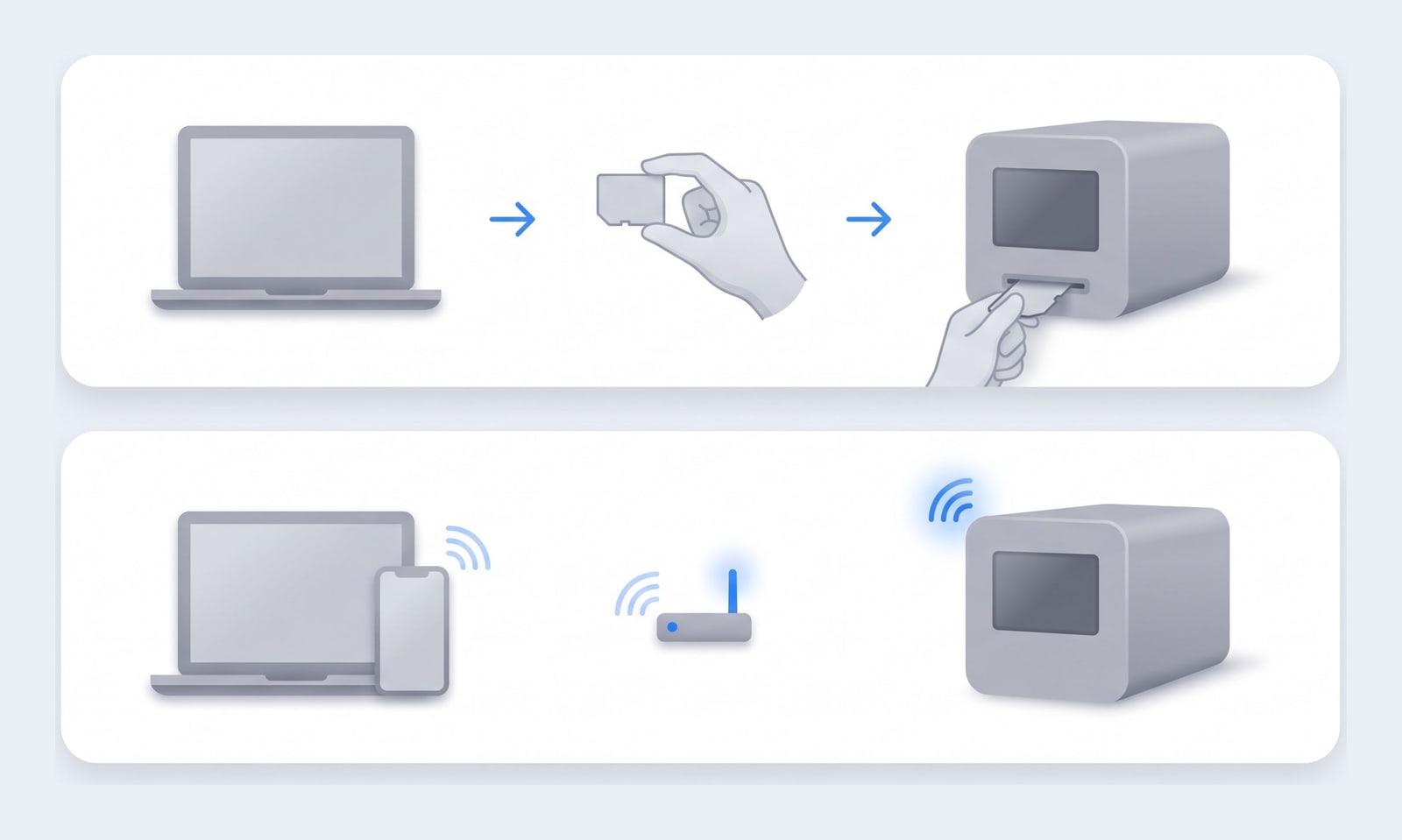
파일을 넣는 두 길 — 위는 SD 카드를 손으로 옮겨 꽂는 방식(V3 SE), 아래는 컴퓨터나 휴대폰에서 공유기·클라우드를 거쳐 무선으로 보내는 방식(V3 KE·V3·V3 Plus·V4)입니다. 회색 상자는 특정 제품이 아니라 프린터를 뜻하는 기호이며, 설명을 위한 도해입니다.
V4는 같은 공유기에 물린 컴퓨터에서 바로 보내거나(LAN 출력), 크리얼리티 클라우드를 거쳐 휴대폰 앱에서도 보냅니다. 위키의 V4 설명서가 LAN 출력·크리얼리티 클라우드 출력·USB 드라이브 출력을 따로 안내합니다. 슬라이서는 V3 SE가 크리얼리티 프린트 5.1 이상, V4가 6.0 이상으로 사양에 적혀 있습니다. 매번 카드를 옮겨 꽂는 수고가 괜찮다면 SD 카드만으로도 출력은 됩니다 — 차이는 출력 품질이 아니라 손이 오가는 횟수입니다.
오토 레벨링이면 손댈 일이 없을까?
아닙니다. 자동 기능 두 개가 서로 다른 값을 잡기 때문입니다. 레벨링은 판의 여러 지점 높이를 재서 어디가 얼마나 기울었는지 지도를 만드는 일이고, Z 오프셋은 노즐과 판 사이의 첫 간격 자체를 정하는 일입니다. 지도가 정확해도 간격이 어긋나면 첫 레이어는 눌리거나 뜹니다.
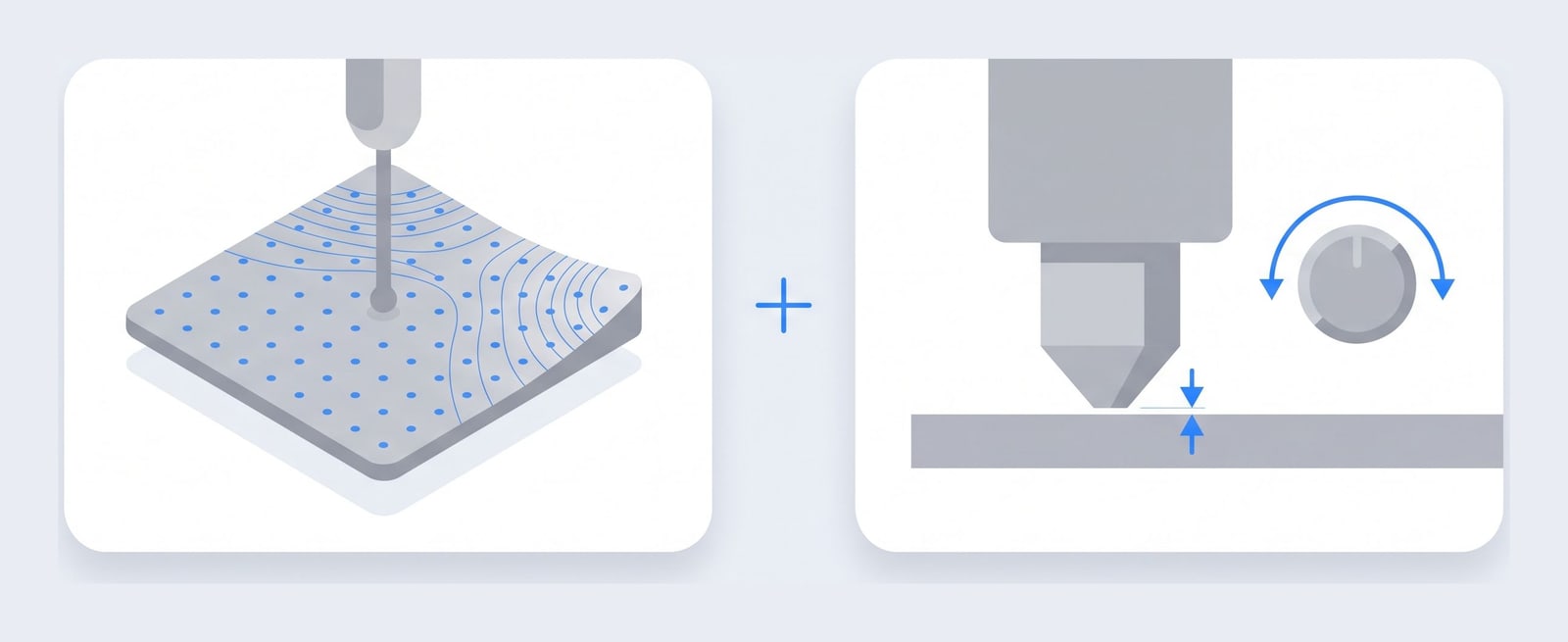
레벨링(왼쪽 — 판 여러 지점의 높이를 재서 휨을 지도로 만든다)과 Z 오프셋(오른쪽 — 노즐과 판 사이의 첫 간격, 첫 레이어를 보며 조금씩 맞춘다)은 서로 다른 값입니다. 설명을 위한 도해이며 실제 기기나 출력물 사진이 아닙니다.
제조사가 직접 적어 둔 두 경우
크리얼리티 위키의 V3 SE 문제 해결 문서는 첫 레이어가 안 붙거나 노즐이 판을 긁는 원인으로, 자동 높이 감지 뒤 받은 Z축 보정값이 실제 거리와 어긋나는 경우를 듭니다. 처방은 첫 레이어를 출력하는 동안 Z축 보정을 조금 조정하고, 펌웨어를 1.0.4 이상으로 올리는 것입니다. 특정 구역만 안 붙고 레벨링 값이 크게 튀면 운송 중 X축 조립이 틀어졌거나 핫베드·슬라이드 판이 변형됐을 수 있다며 그 부분을 점검하라고 적습니다. 두 경우 모두 노즐과 판, 특히 판 왼쪽 아래 모서리에 찌꺼기가 없는지 먼저 보라는 단서가 붙어 있습니다.
사용 설명서도 같은 방향입니다. 첫 레이어가 눌리거나 안 붙으면 노브로 설정에 들어가 Z축 보정을 조정하라고 하고, 판과 노즐 사이를 약 0.1mm로 유지하라고 적습니다. 첫 줄을 보고 어느 쪽으로 돌릴지는 엔더3 첫 레이어 안착에, 증상에서 거꾸로 찾는 길은 첫 레이어 안착 실패 진단에 있습니다. CR 터치 같은 센서가 무엇을 재는지는 오토레벨링 센서 가이드에 정리했습니다.
상자에서 꺼내면 얼마나 조립해야 할까?
V3 SE는 반쯤 조립된 상태로 옵니다. 위키의 V3 SE 사용 설명서 순서는 이렇습니다.
- 갠트리를 베이스 홈에 끼우고, 아래에서 M3×14 나사로, 뒤에서 M3×8 나사로 고정합니다.
- 화면을 베이스 오른쪽에 M4×10 나사로 달고 화면 배선을 꽂습니다.
- 필라멘트 거치대를 갠트리에 M5×8 나사로 답니다.
- 압출기 케이블, X축 모터, Z축 모터 배선을 꽂고 전원을 켭니다.
영문 제품 페이지는 20분 안에 출력을 시작할 수 있다고 적습니다. V4도 위키 설명서에 갠트리 설치 → 스풀 거치대·화면 → 배선 → CFS 연결 순서의 조립 단계가 있습니다.
조립 상태가 결과에 들어간다는 것도 위키가 보여 줍니다. V3 SE 문서 가운데 갠트리가 베이스와 수직이 아니라 뒤로 기우는 경우를 다룬 문서가 따로 있고, 직각자로 판과 프레임의 수직을 재고 Z축 프레임 단면이 고른지 보라고 적습니다. 조립을 마치면 레벨링을 돌리기 전에 프레임이 똑바로 섰는지부터 보는 편이 순서에 맞습니다.
ABS·ASA도 뽑을 수 있을까?
모델마다 공식 목록이 다르고, 목록에 있다고 해서 상자 없이 된다는 뜻도 아닙니다.
- V3 SE — PLA·PETG·TPU(95A)뿐입니다. 노즐 최고 온도도 260℃라 ABS·ASA는 목록에 없습니다.
- V4 — 제품 페이지는 PLA·PETG·TPU 95A·ABS·ASA·PLA-CF·PA-CF를, 영문 사양 페이지는 PLA·TPU 95A·PLA-CF·PETG·ABS를 적습니다. 두 페이지에 모두 있는 건 PLA·PETG·TPU 95A·ABS·PLA-CF이고, ASA와 PA-CF는 한쪽에만 있습니다.
- V3 Plus — ABS가 목록에 있지만, 한국어 제품 페이지 각주가 "ABS 및 기타 고온 재료를 출력시 경우에 챔버 사용을 필요로 합니다"라고 적습니다.
V4·V3 Plus·KE·V3는 영문 사양표에 '오픈 프레임'으로 적혀 있습니다. V3 Plus 각주는 그 구조에서 ABS를 뽑으려면 챔버(인클로저)를 따로 갖춰야 한다는 뜻이고, 다른 모델 페이지에는 같은 각주가 없지만 열린 구조라는 조건은 같습니다. 덧붙여 제조사마다 답이 다릅니다. 뱀부랩은 같은 열린 구조인 A1을 인클로저에 넣는 것을 권장하지 않는다고 적습니다(뱀부랩 A1 vs P1S). 상자를 씌울 계획이라면 내 기계의 문서를 직접 확인해야 하는 이유입니다. ABS·ASA를 뽑을 때의 냄새와 배기는 3D프린터 환기 — ABS는 기종 유형마다 다르다에 있습니다.
멀티컬러는 어느 모델에서 될까?
제품 페이지에 멀티컬러 장치(CFS) 연결이 적힌 엔더3는 V4입니다. V4 제품 페이지는 CFS를 최대 4대까지 이어 16색까지 쓸 수 있다고 적고(각주: CFS는 별도 판매), 위키의 설치 문서는 V4 콤보를 본체와 CFS를 튜브로 잇는 구성으로 설명합니다. V3·V3 Plus용으로는 CFS가 아니라 'Creality & Co-Print 멀티컬러 업그레이드 키트'가 공식 유럽 스토어에 올라 있었습니다. V3 SE·KE에서는 제조사가 적은 멀티컬러 연결 방법을 찾지 못했고, 영문 사양표의 자동 필라멘트 전환 항목도 '미지원'입니다. CFS 상품 페이지는 이 장치를 Hi·K2 시리즈용으로 소개합니다.
V4 콤보를 고르기 전에 볼 조건
- 자리 — 제품 페이지의 콤보 크기는 838×396×456mm로, 본체(396×359×456mm) 옆에 CFS가 한 대 더 서는 폭입니다. 위키는 CFS와 V4 사이를 최소 80mm 띄우는 배치를 기준으로 튜브 길이를 잡았다고 적습니다.
- 소재 — V4 제품 페이지의 CFS 사양은 PLA·PETG·ABS·ASA·PET·PLA-CF를 적고, 무른 TPU, 습기 먹은 BVOH·PVA, 휜 종이 스풀은 호환되지 않는다고 적습니다. TPU를 어떤 경로로 넣는지는 TPU, 내 기종으로 뽑아도 될까에서 같은 문제를 다룹니다.
- 스풀 규격 — 1kg 스풀, 지름 197~202mm, 두께 42~68mm입니다.
- 습기 — CFS 사양표의 건조 방식은 건조제입니다. 필라멘트가 습기를 먹었는지 판단하고 말리는 순서는 필라멘트 건조기, 사야 할까에 있습니다.
사양표 숫자는 어디까지 믿어야 할까?
최고 속도는 상한이다
V3와 V3 Plus는 최고 600mm/s를 앞세우지만, 같은 페이지 각주에 크리얼리티 연구소 자료라며 일반적인 출력 속도는 300mm/s라고 적혀 있습니다(V3 Plus 한국어 페이지는 '권장 출력 속도: 300mm/s'). 최고 속도는 기계가 낼 수 있는 상한이지 그 속도로 늘 좋은 결과가 나온다는 약속이 아닙니다. V3 SE 250mm/s와 V4 500mm/s의 차이도 같은 방식으로 읽는 편이 맞고, 첫 프린터를 속도 숫자로 고를 이유는 약합니다.
같은 모델도 페이지마다 다르게 적힌 값
V4 지원 소재가 제품 페이지와 사양 페이지에서 다르다는 건 위에서 봤습니다. V3 SE도 한국어 사양표의 디스플레이 칸은 '컬러 터치 스크린'인데, 같은 페이지의 자주 묻는 질문은 '컬러 노브 스크린'이라고 답하고 사용 설명서도 노브로 조작합니다. 같은 사이트 안에서도 값이 갈리니, 사기 전에 꼭 필요한 항목(소재·크기·조작 방식)은 제품 페이지·사양 페이지·위키를 함께 열어 대조하는 편이 안전합니다.
결국 부품을 갈고 개조하게 될까?
개조가 필요하다고 적은 제조사 문서는 없습니다. 대신 이 라인은 부품을 사용자가 직접 갈 수 있게 자료가 갖춰져 있습니다.
- 크리얼리티 위키의 V3 SE 문서에는 메인보드·핫엔드·X·Y 벨트·전원 공급 장치·리밋 스위치·핫베드 슬라이드 판 교체 영상이 올라 있습니다.
- 공식 스토어의 V3 SE 상품 페이지는 V3 SE용 프린트 헤드 키트, V3 SE·KE 등에 쓰는 압출 키트와 필라멘트 감지 키트 같은 부품을 함께 보여 줍니다.
- V4 위키에는 노즐·PTFE 튜브·커터·카메라 교체 문서와, 사용 조건에 따라 X축은 9~12개월·Y축은 12~18개월마다 그리스를 바르라는 윤활 안내가 있습니다.
개조 쪽 문도 제조사가 열어 둡니다. KE 제품 페이지는 클리퍼 기반 크리얼리티 OS의 오픈소스 파일 링크를 걸어 두고, V4 페이지는 수정용 STL 파일 내려받기와 전문가 모드·루트 접근을 내세웁니다. 그러니 "사고 나서 결국 개조하게 되나"의 답은 '해야 해서'가 아니라 '하고 싶으면 길이 있다'에 가깝고, 개조가 목적이 아니라면 그 문은 닫아 둬도 됩니다. 부품별 정비를 어떻게 챙기는지는 3D프린터 유지보수 기초에 있습니다.
엔더3를 고르지 않는 게 나은 경우는?
파는 쪽 글에서는 잘 안 쓰는 문단입니다. 아래에 해당하면 다른 선택부터 봅니다.
- 22cm 넘는 물건이 주력이다. 라인에서 그보다 큰 건 V3 Plus(300mm급)인데, 확인한 세 지역 스토어 어디서도 주문이 열려 있지 않았습니다. 나눠 뽑아 붙이는 방법은 분할 출력과 접착 마감에 있지만 매일 쓰는 방법은 아닙니다.
- ABS·ASA가 주력이다. 열린 구조에 상자를 따로 갖추는 계획보다 처음부터 밀폐형을 보는 편이 단순합니다.
- 조립과 Z 조정 자체가 부담이다. 엔더3는 갠트리를 세우고 첫 레이어를 보며 Z를 맞추는 일이 남습니다. 같은 질문을 다른 기계로 따져 본 글이 뱀부랩 A1 mini, 사도 되는 경우와 아닌 경우입니다.
- 뽑을 게 몇 개로 정해져 있다. 기계값과 맡기는 값을 먼저 견줘 봅니다(가정용 3D프린터 가격 — 얼마짜리를 사야 하나).
그래서 무엇부터 정하나
본문에서 이미 한 말 중 먼저 할 것만 골랐습니다.
- 가장 큰 물건을 잽니다. 가로·세로 220mm 안에 들어가면 V3 SE·KE·V4가 모두 후보입니다.
- 소재와 색 계획을 적습니다. ABS·ASA가 있으면 SE는 빠지고(열린 구조라는 조건은 나머지도 같습니다), 여러 색을 쓸 거면 V4 콤보입니다.
- 파일 넣는 방법을 정합니다. SD 카드를 매번 옮겨 꽂아도 괜찮으면 SE, 무선으로 보내고 싶으면 KE나 V4입니다.
- 받는 날 할 일을 정해 둡니다. 갠트리가 수직인지 보고, SE라면 펌웨어가 1.0.4 이상인지 확인한 뒤(공식 지원 페이지의 최신은 V1.1.0, 2025-05-11), 첫 레이어를 보며 Z 보정을 맞춥니다.
참고 자료
- Creality — Ender-3 V3 SE 3D 프린터(한국어 제품 페이지) (CR 터치 자동 레벨링 + 스트레인 센서 자동 Z 오프셋, 직결식 압출기와 PLA·PETG·TPU 호환, 최고 250mm/s)
- Creality — Ender-3 V3 SE 지원·사양(한국어) (지원 필라멘트, 노즐 260℃, 출력 크기 220×220×250mm, SD 카드 전송, 디스플레이 표기와 '컬러 노브 스크린' FAQ, 크리얼리티 프린트 5.1 이상, 최신 펌웨어 V1.1.0)
- Creality — Ender-3 V3 SE(영문 제품 페이지) (20분 안에 출력 시작)
- Creality — Ender-3 V3 KE(한국어 제품 페이지)·지원·사양 (클리퍼 기반 크리얼리티 OS와 오픈소스 파일, X축 리니어 레일, 300℃, ABS·ASA 포함 소재 목록, 220×220×240mm, USB·Wi-Fi)
- Creality — Ender-3 V3(영문 제품 페이지)·지원·사양(한국어) (CoreXZ, 최고 600mm/s와 '일반 출력 속도 300mm/s' 각주, 자동 Z 오프셋·레벨링, 소재 목록, 220×220×250mm)
- Creality — Ender-3 V3 Plus(한국어 제품 페이지)·지원·사양 (300×300×330mm, ABS 등 고온 재료의 챔버 각주, 권장 출력 속도 300mm/s, 반조립 출고)
- Creality — Ender-3 V4(영문 제품 페이지) (사양표, 완전 자동 보정, 자석 커버와 노즐 교체, 조용한 모드 47dB 각주, CFS 최대 4대·16색과 CFS 사양, 수정용 STL·전문가 모드·루트 접근)
- Creality 영문 지원·사양 페이지 — V4·V3 SE·V3 KE·V3·V3 Plus (V4 지원 소재와 카메라 기능, 모델별 구조·프레임, 자동 필라멘트 전환 '미지원' 표기)
- Creality Wiki — Ender-3 V3 SE User Manual (조립 순서와 나사 규격, 노브로 레벨링, 첫 레이어 Z축 보정과 약 0.1mm, SD 카드 파일 규칙)
- Creality Wiki — V3 SE First layer not adhering / Leveling data error (자동 Z 보정값의 어긋남, 펌웨어 1.0.4 이상, 운송 중 변형, 판 왼쪽 아래 모서리 확인)
- Creality Wiki — V3 SE Non-verticality between Gantry and Base (갠트리 수직 확인)
- Creality Wiki — Ender-3 V3 SE User Guide (부품 교체 영상 목록)
- Creality Wiki — Ender-3 V4 User Manual (조립 단계, LAN·클라우드·USB 드라이브 출력)
- Creality Wiki — Install Ender-3 V4 CFS Combo (콤보 연결 방식, CFS와 본체 사이 최소 80mm)
- Creality Wiki — Ender-3 V4 Motion Mechanism Lubrication (X축 9~12개월·Y축 12~18개월 윤활)
- Creality Wiki — Ender-3 V4 Camera Maintenance (카메라 정비·교체 안내)
- Creality 공식 스토어 상품 페이지 — 미국 V3 SE·V4 콤보·V3·V3 Plus·V3 KE(라이브 전용), 유럽 V3 KE·V4 콤보, 아시아 V3 SE·V3 KE (지역별 주문 가능·재입고 알림 상태, V3 SE 상품 페이지의 부품 키트)
- Creality 공식 스토어(유럽) — Creality & Co-Print Multicolor Upgrade Kit for Ender-3 V3/V3 Plus (V3·V3 Plus용 멀티컬러 키트)
- Creality 공식 스토어 — CFS (Hi·K2 시리즈용 소개)
- Creality — Find Authorized 3D Printer Dealers (공식 판매처 목록, 한국 업체 7곳)
- Anycubic 공식 스토어 — Kobra 2 Neo (품절 상태)
- Bambu Lab Wiki — A1 FAQ (비교용: "We don't recommend enclosing the A1.")
스토어 링크는 제조사 공식 판매 페이지이며 뽑로그가 받는 수수료는 없습니다. 모두 2026-10-08에 열어 본문과 대조했습니다.
자주 묻는 질문
크리얼리티 엔더3 V3 SE, 입문용으로 사도 되나요?
PLA·PETG(와 TPU 95A)로 가로·세로 22cm 안쪽 물건을 뽑는다면 제조사 사양 범위 안입니다. CR 터치 센서로 레벨링을, 스트레인 센서로 Z 오프셋을 자동으로 잡지만, 크리얼리티 위키는 자동 Z 보정값이 실제 간격과 어긋날 수 있다며 첫 레이어를 보며 조금씩 조정하라고 적습니다. 갠트리·화면·필라멘트 거치대를 나사로 달고 배선을 꽂는 조립이 있고, 파일은 SD 카드로만 넣습니다. ABS·ASA는 공식 목록에 없습니다.
엔더3 V3 SE와 V4는 뭐가 다른가요?
출력 크기는 둘 다 22cm급입니다(SE 220×220×250mm, V4 220×220×235mm). SE는 SD 카드로 파일을 넣고 3.2인치 화면을 노브로 조작하며, 노즐 최고 260℃에 PLA·PETG·TPU(95A)를 지원합니다. V4는 USB 드라이브·Wi-Fi·크리얼리티 클라우드로 파일을 보내고 노즐 최고 300℃에 ABS가 목록에 있으며, CFS를 최대 4대까지 이어 16색까지 쓸 수 있다고 제조사가 적습니다. Z 오프셋은 둘 다 자동입니다.
엔더3 V3 KE는 단종됐나요?
단종 공지는 찾지 못했습니다. 크리얼리티 공식 사이트에 제품·지원 페이지가 남아 있고, 2026년 10월 8일 공식 스토어는 유럽에서 주문 가능, 미국에서는 일반 상품 페이지가 없고 라이브 전용 페이지가 재입고 알림, 아시아에서는 재입고 알림이었습니다. 한국 판매처의 재고는 판매처에 직접 확인해야 합니다.
엔더3로 ABS를 뽑을 수 있나요?
V3 SE는 공식 지원 소재가 PLA·PETG·TPU(95A)이고 노즐 최고 온도가 260℃라 ABS가 목록에 없습니다. V3 KE·V3·V3 Plus·V4는 ABS가 목록에 있지만 모두 열린 구조이고, V3 Plus 한국어 제품 페이지는 ABS 등 고온 재료를 출력할 때 챔버가 필요하다고 적습니다. ABS를 자주 뽑을 거라면 상자를 따로 갖추거나 처음부터 밀폐형을 보는 편이 맞고, 냄새와 배기도 함께 계획해야 합니다.
엔더3로 멀티컬러 출력이 되나요?
V4는 됩니다. 제품 페이지가 CFS를 최대 4대까지 이어 16색까지 쓸 수 있다고 적고, 공식 스토어에는 V4가 CFS를 묶은 콤보로 올라 있습니다. CFS는 무른 TPU, 습기 먹은 BVOH·PVA, 휜 종이 스풀과는 호환되지 않습니다. V3·V3 Plus용으로는 Creality & Co-Print 업그레이드 키트가 공식 유럽 스토어에 있었고, V3 SE·KE에서는 제조사가 적은 멀티컬러 방법을 찾지 못했습니다.
크리얼리티 엔더3는 어디서 사나요?
크리얼리티 공식 사이트의 판매처 찾기(Where to Buy) 페이지에 한국 업체 7곳이 올라 있습니다(2026-10-08 확인). 공식 스토어는 미국·유럽·아시아 등 지역별로 나뉘고 지역마다 재고가 달랐습니다. 원화 가격과 A/S 조건은 판매처마다 달라 사기 전에 판매처에 확인해야 합니다. 뽑로그는 어느 판매처에서도 수수료를 받지 않습니다.